
Wydarzenia i szablony
Prowadzisz kościół w ChurchPlace? Zobacz, jak z szablonu utworzyć nabożeństwa na wiele niedziel naraz, opublikować je, pokazać na stronie kościoła, korzystać z biblioteki agendy i duplikować wydarzenia.
The videos are in Polish for now.
Step by step
- Step 1
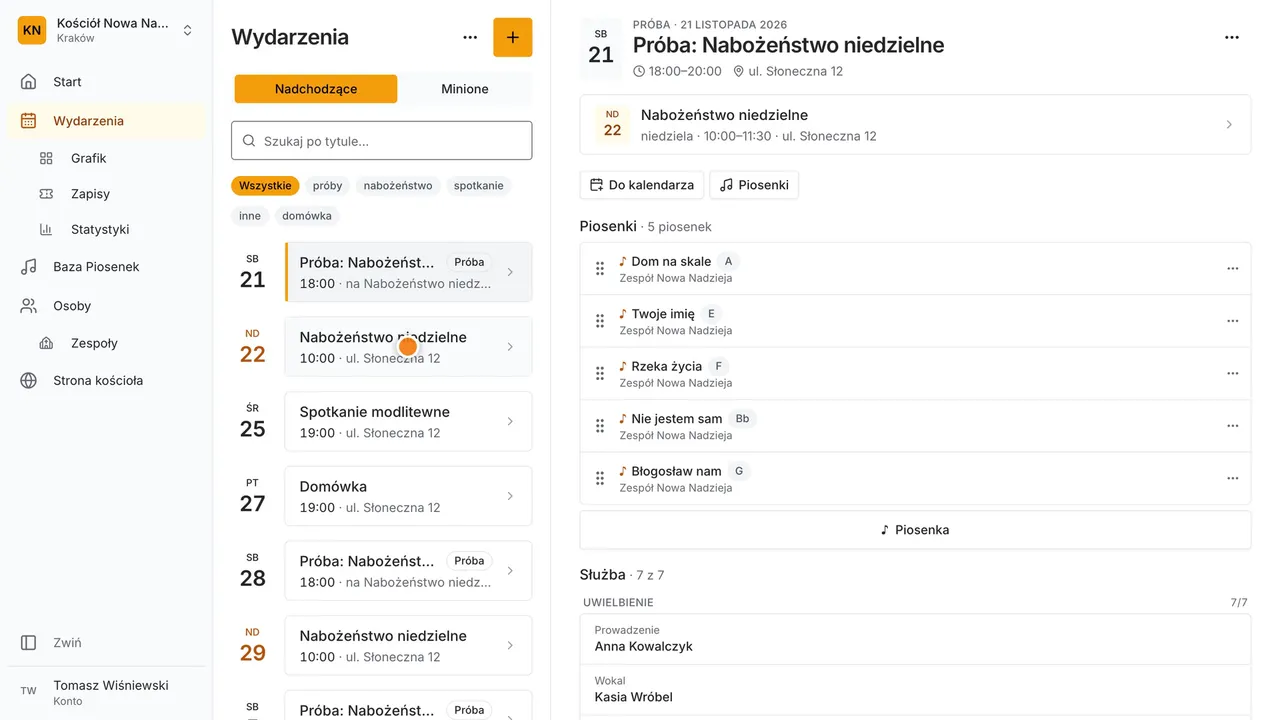
Tomasz ma co tydzień takie samo nabożeństwo, więc nie tworzy go od zera. Używa szablonu.
- Step 2
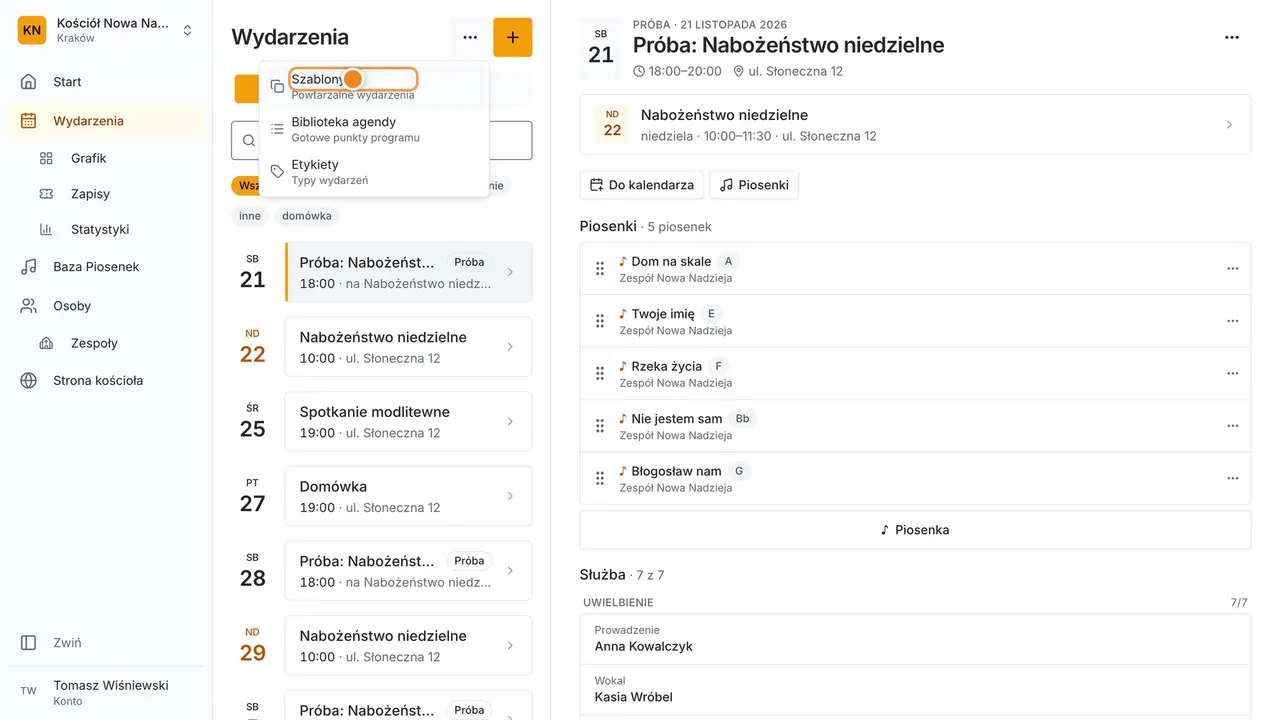
W Wydarzeniach klika trzy kropki, a potem Szablony.
- Step 3
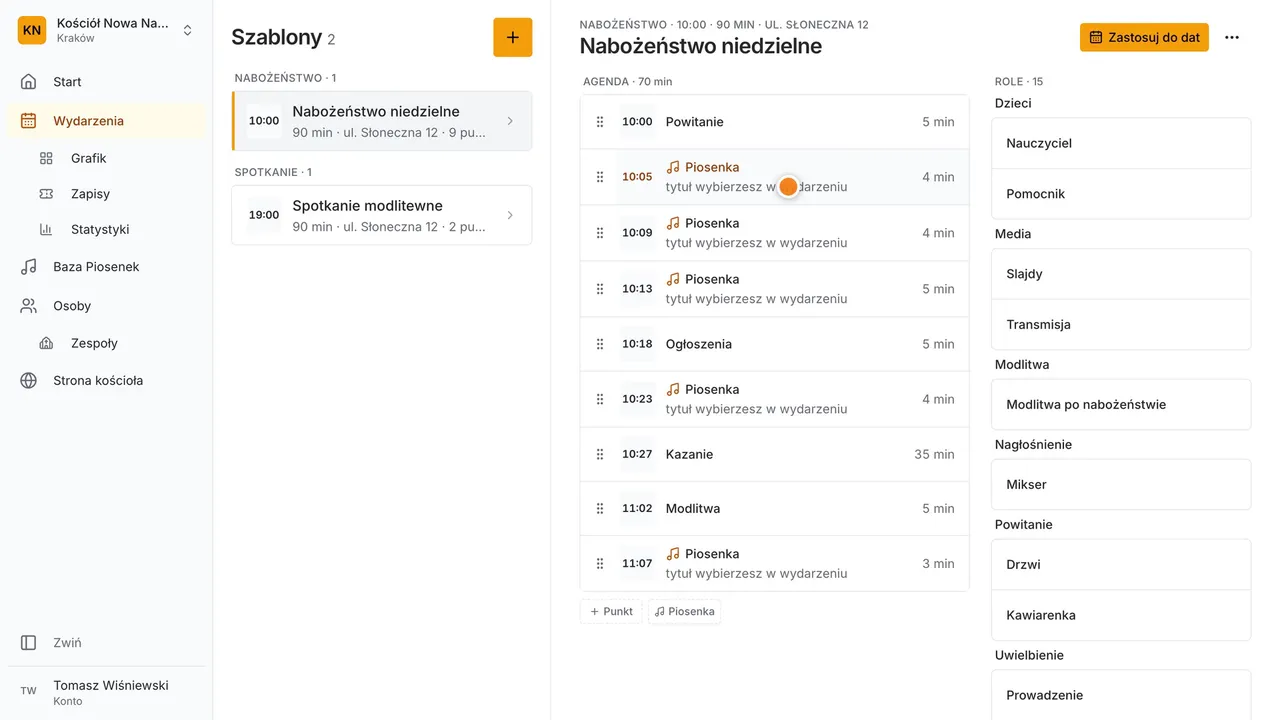
Szablon ma godzinę, agendę i role. Piosenki wybiera się już w wydarzeniu.
- Step 4
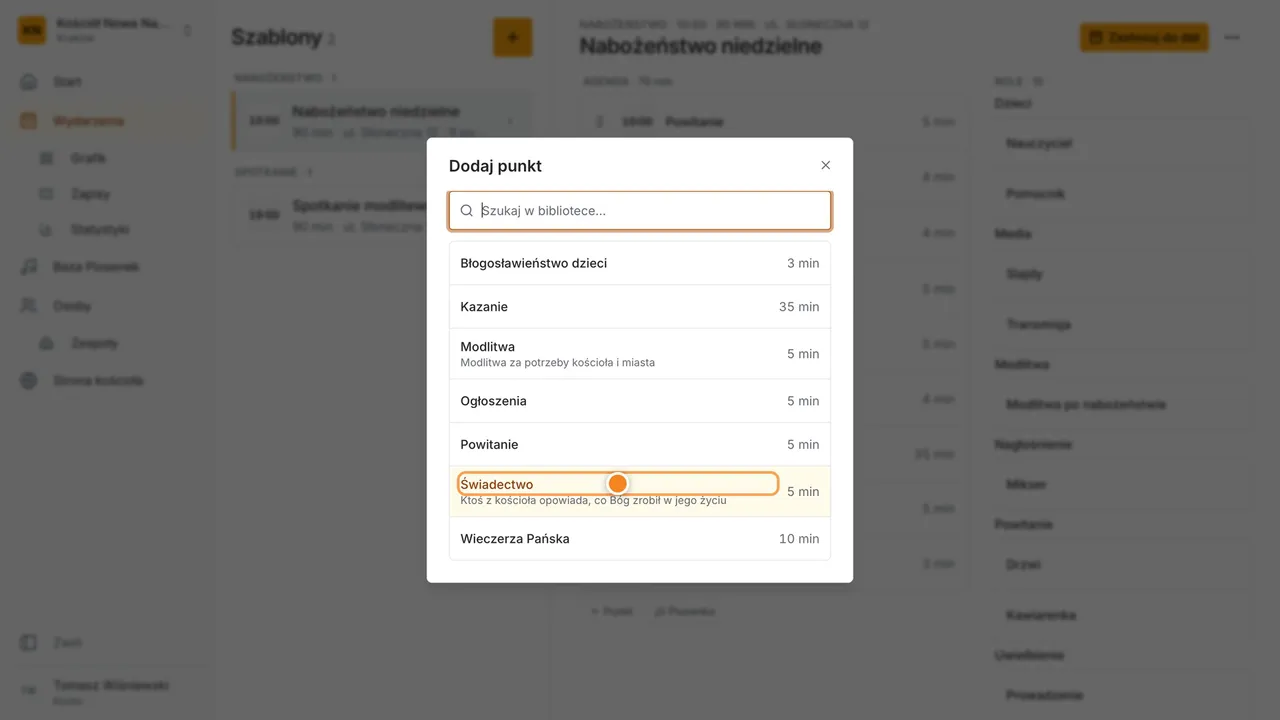
Stałe punkty dodaje z Biblioteki agendy. Klika Punkt i wybiera Świadectwo.
- Step 5
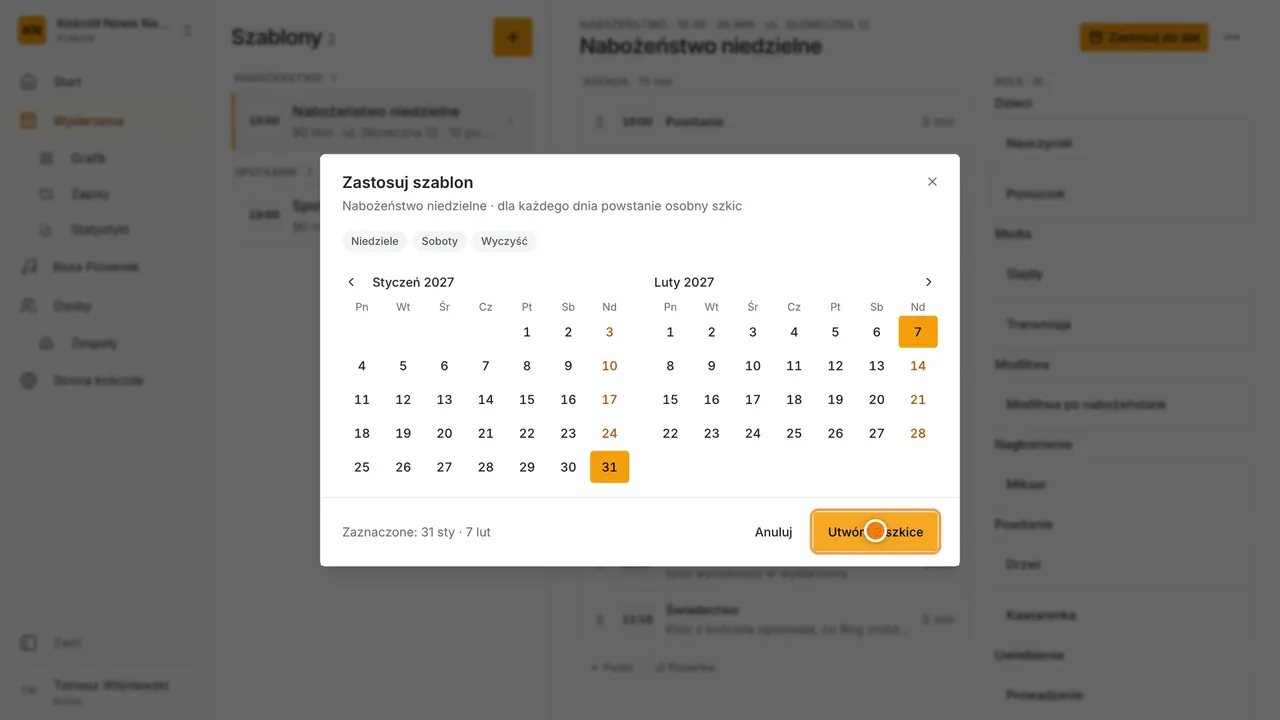
Klika Zastosuj do dat i zaznacza dwie niedziele. Każda dostaje własne wydarzenie.
- Step 6
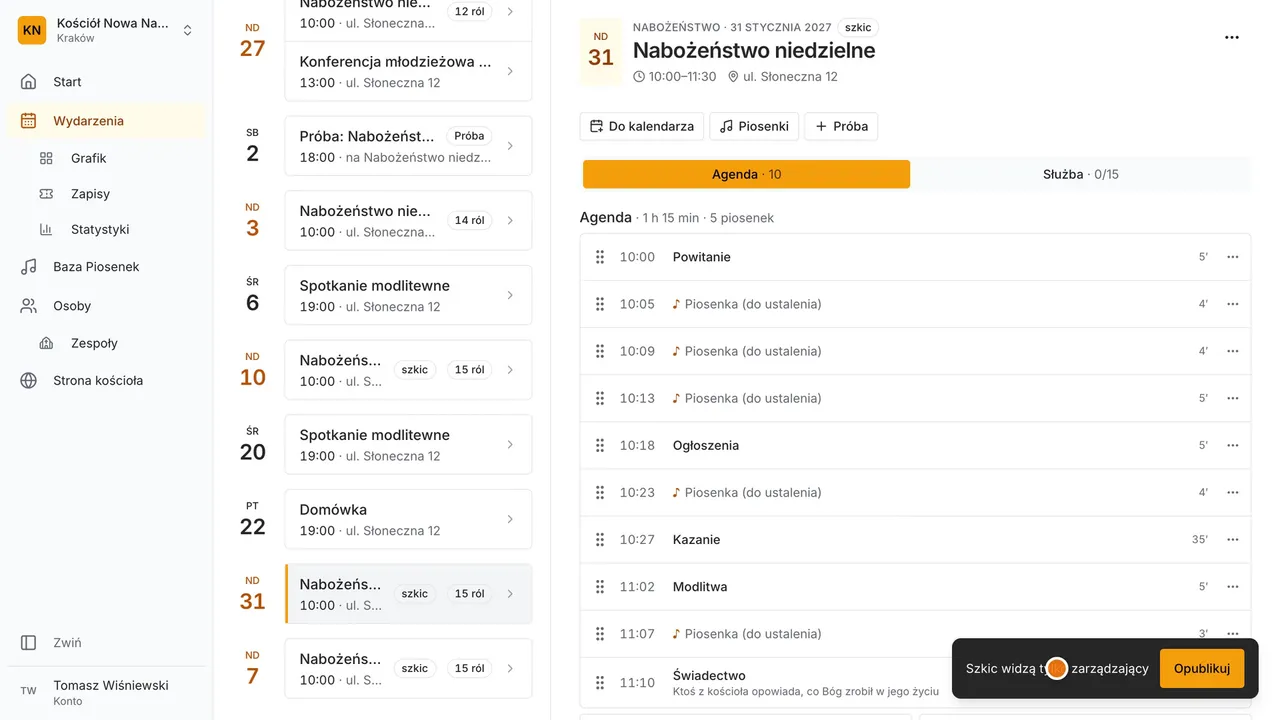
Nowe wydarzenia są szkicami. Widzą je tylko zarządzający.
- Step 7
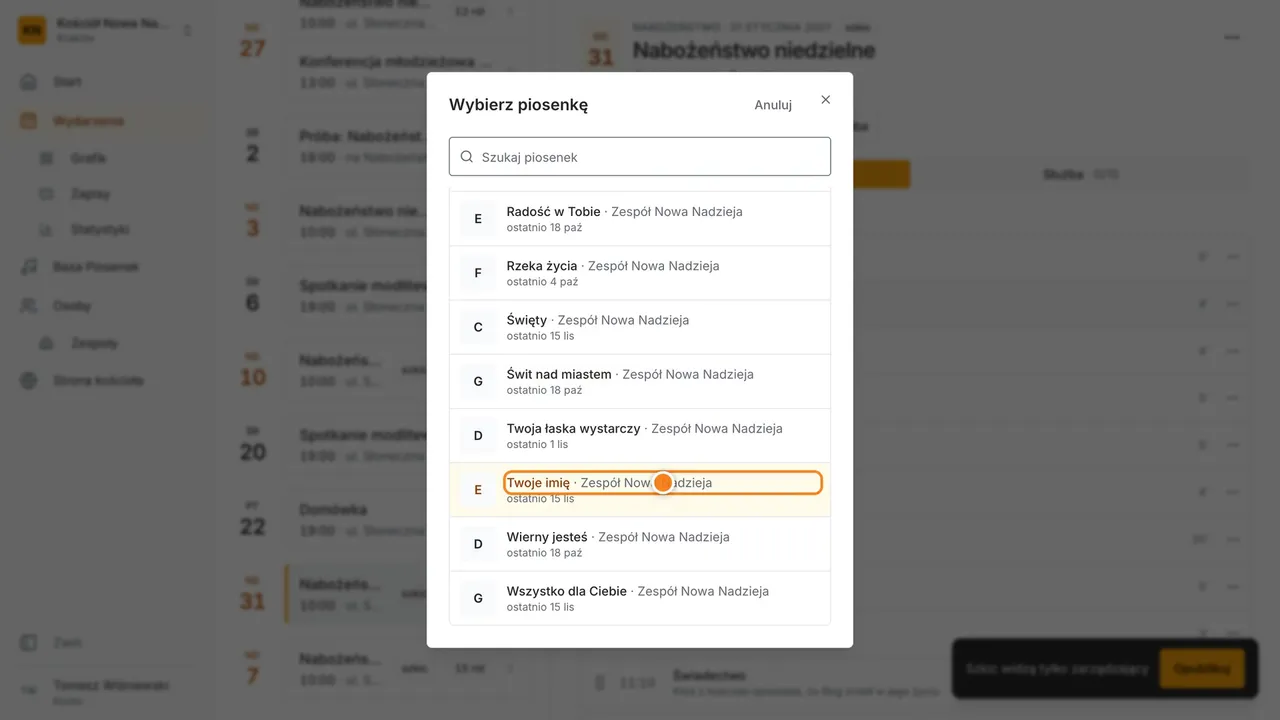
Teraz piosenki. Przy pustym miejscu Tomasz klika trzy kropki i Wybierz piosenkę z bazy.
- Step 8
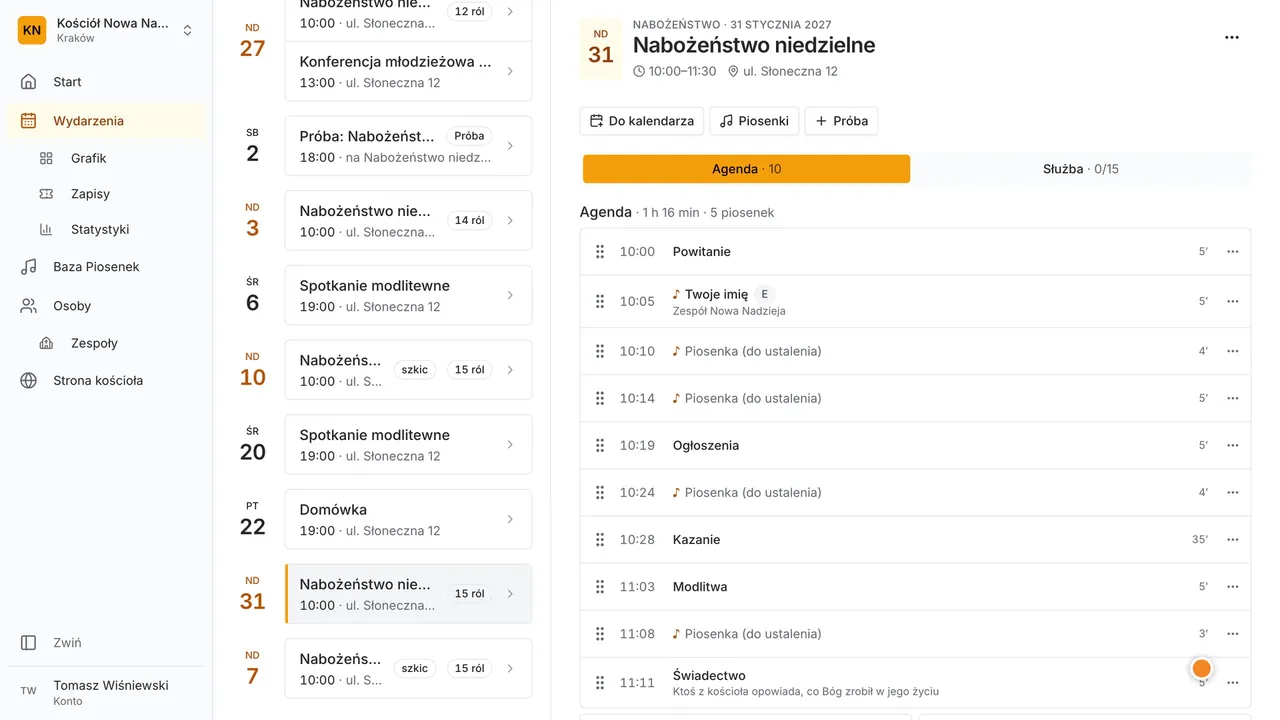
Gotowe, więc Tomasz klika Opublikuj. Teraz zobaczy je cały kościół.
- Step 9
Teraz czas na ludzi. W Służbie wybiera ich do ról i wysyła zaproszenia.
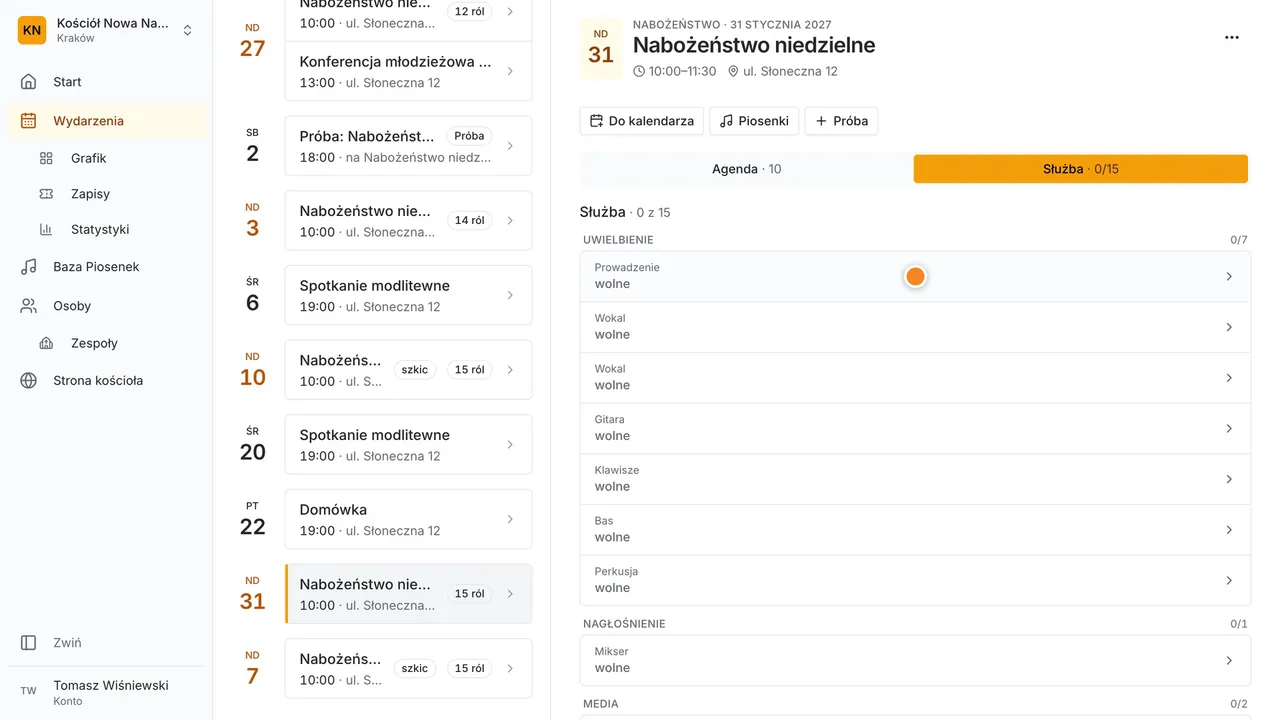
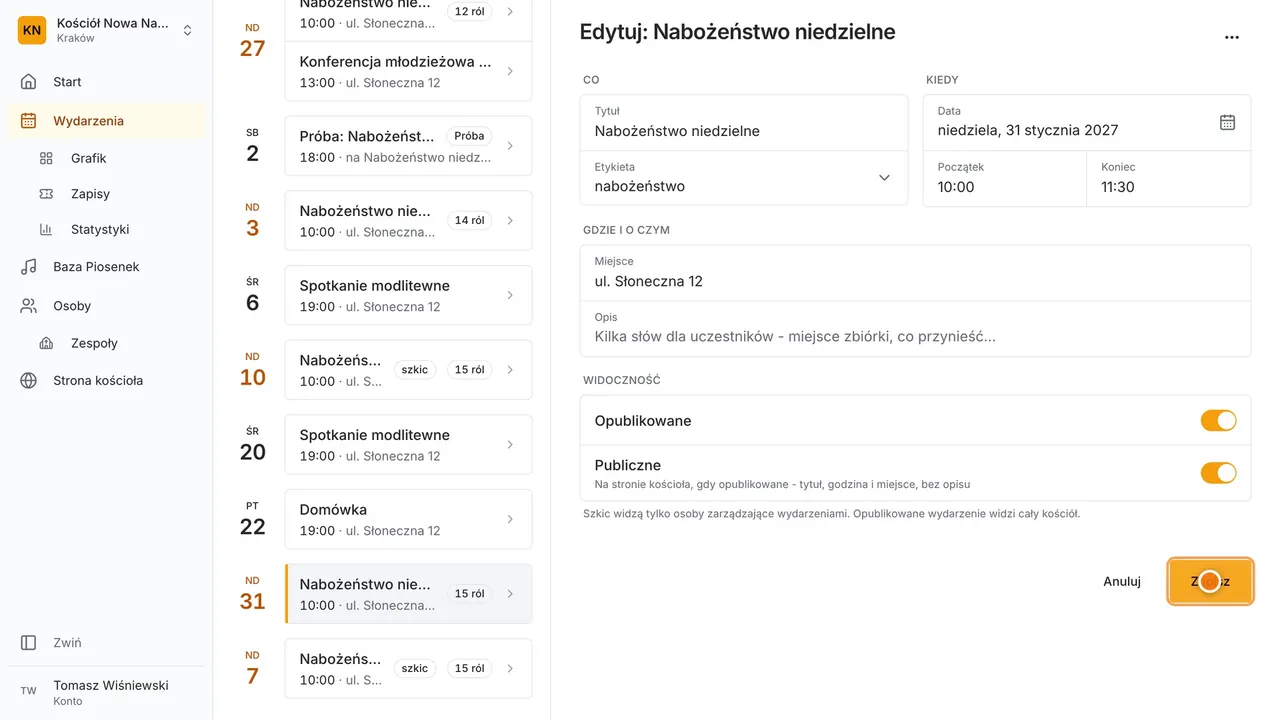
- Step 10
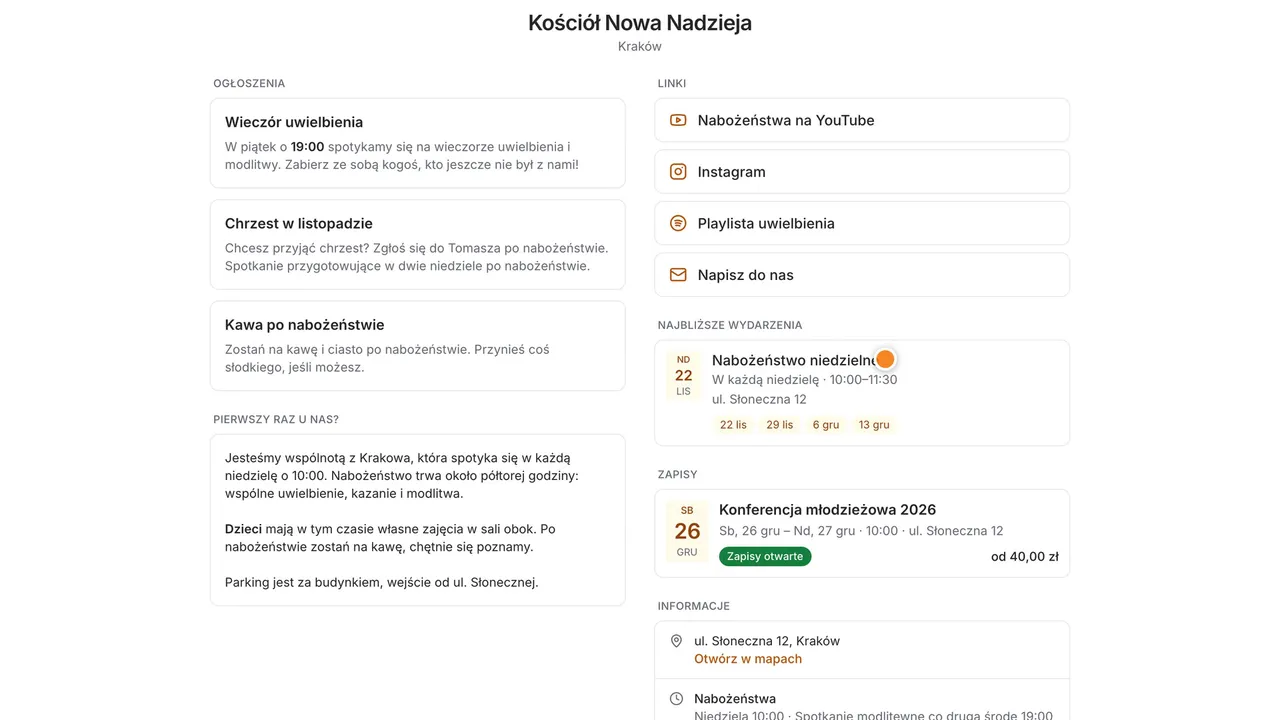
Zaznacza Publiczne, a nabożeństwo pojawi się na stronie kościoła na miesiąc przed terminem.
- Step 11
Tak widzi to każdy, kto zajrzy na stronę kościoła: okładka, kilka słów o kościele, a niżej najbliższe nabożeństwa.
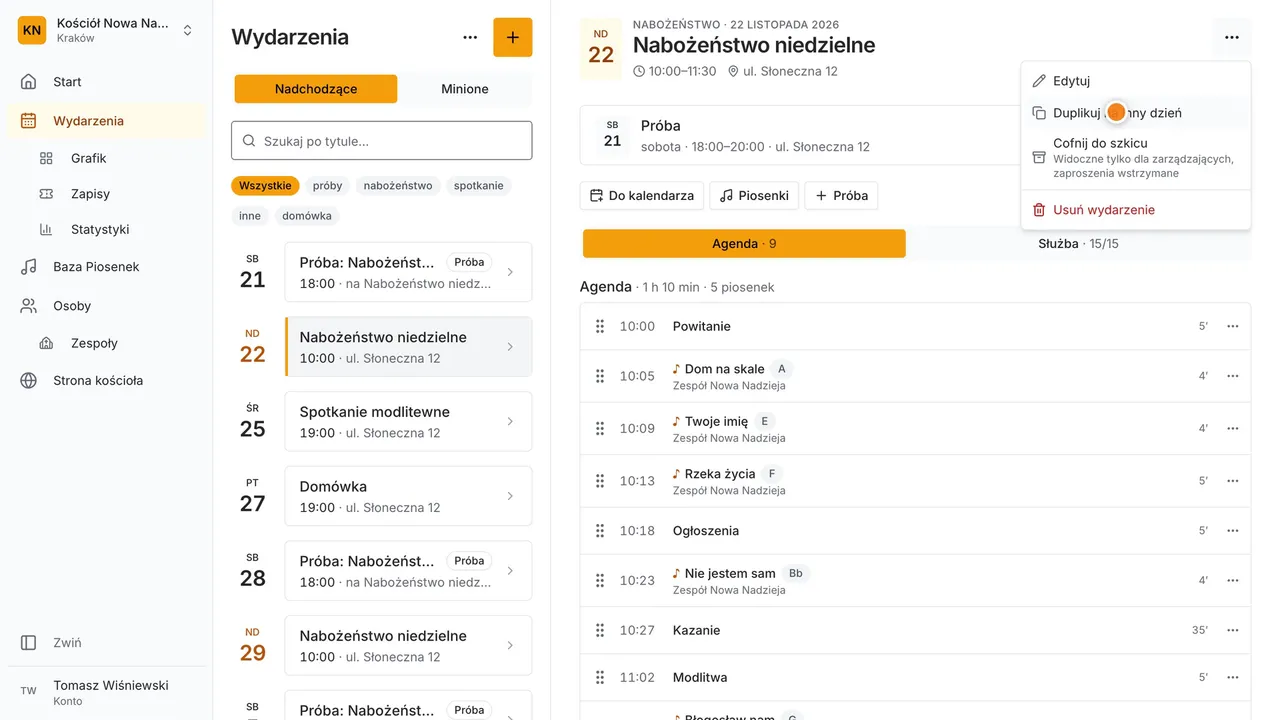
- Step 12
Jednorazowe wydarzenie podobne do innego? W menu jest Duplikuj na inny dzień.
Start with this coming Sunday.
Set up your church, invite your people and build your first schedule.
Start your church for freeAlready have an account? Sign in