
Strona kościoła
Jak w ChurchPlace przygotować stronę kościoła dla nowych osób: adres i godziny nabożeństw, okładka, linki, ogłoszenia z plakatem i odbiorcami, publiczne wydarzenia i układ sekcji.
The videos are in Polish for now.
Step by step
- Step 1
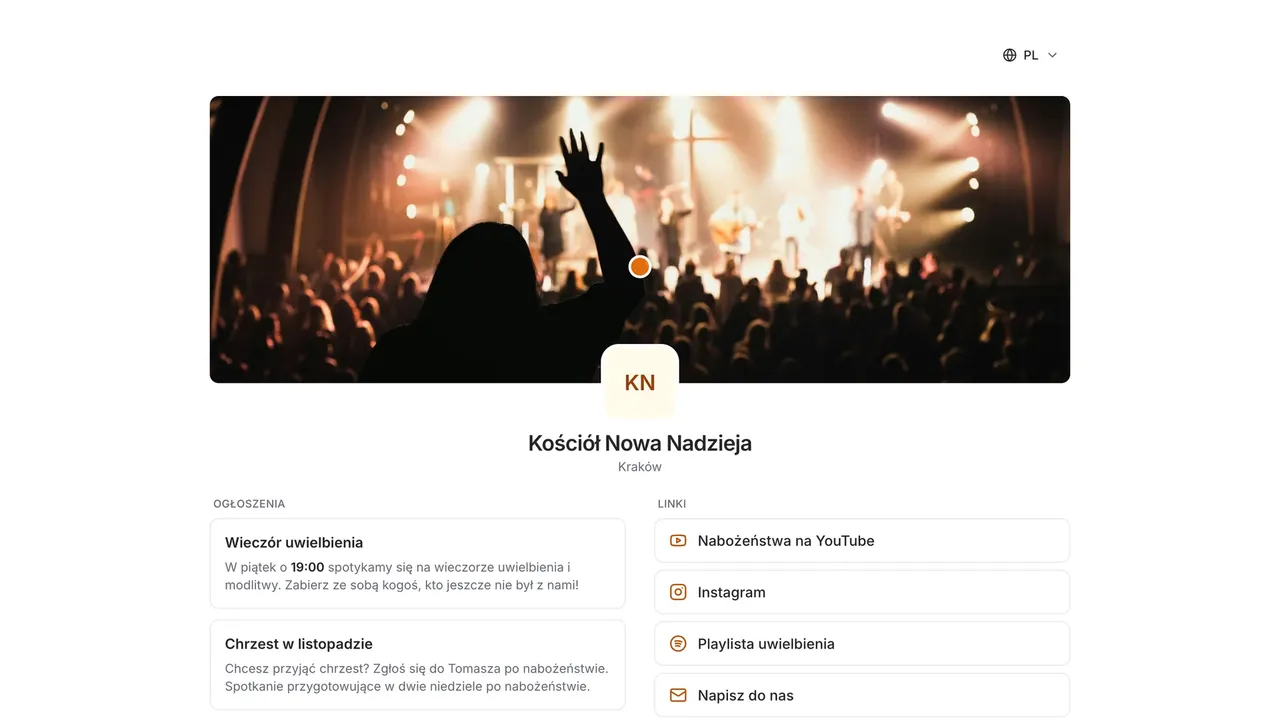
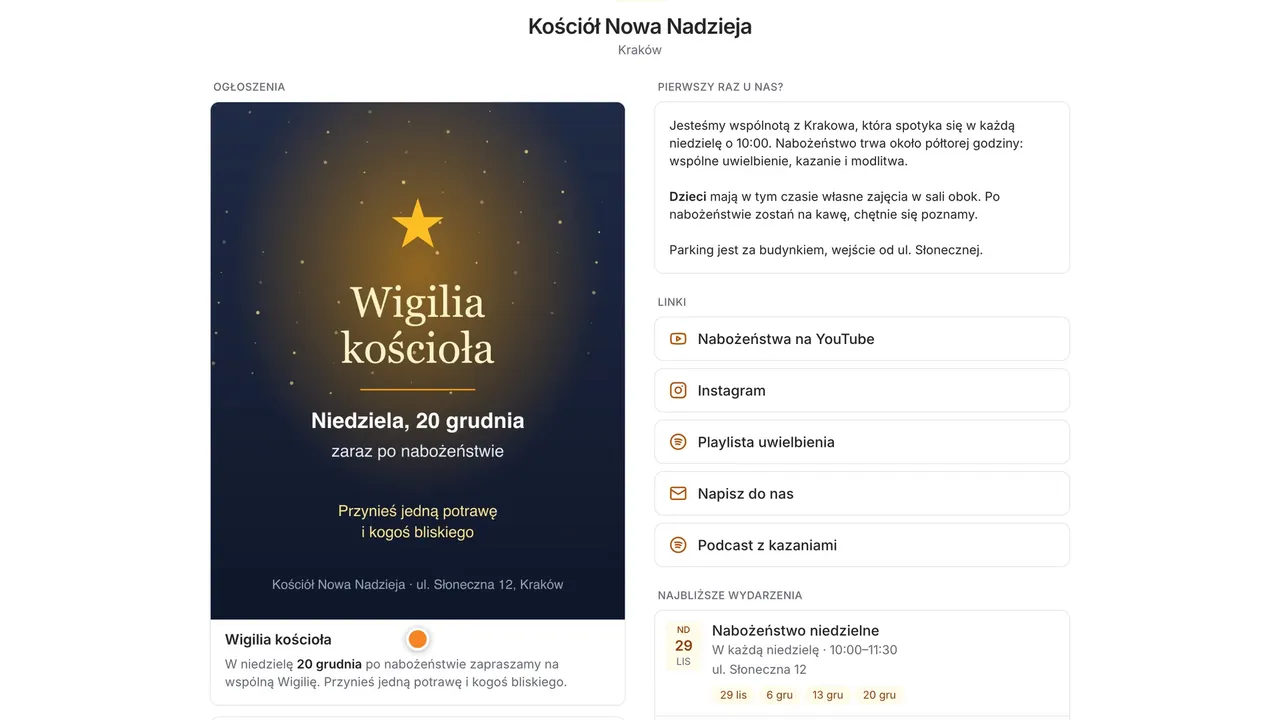
Ktoś szuka kościoła w Krakowie i dostaje Wasz link. Co zobaczy?
- Step 2
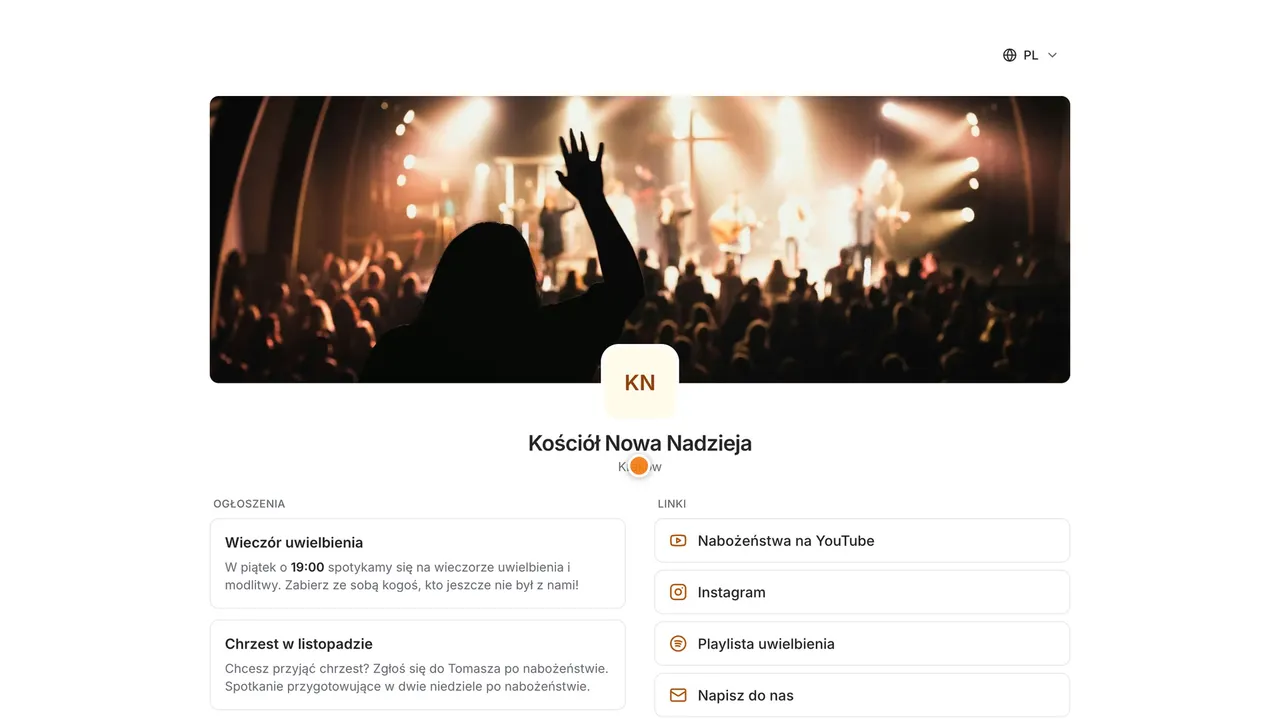
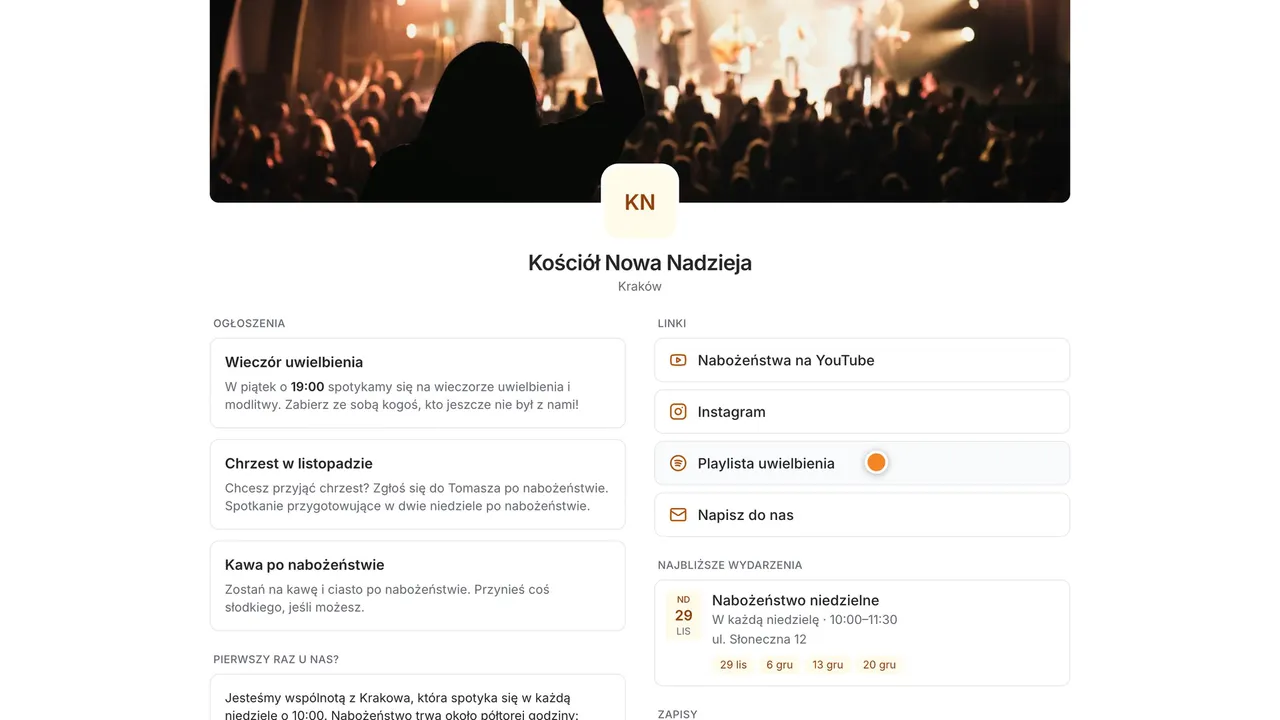
Na górze jest okładka, logo, nazwa i miasto. Od razu wiadomo, co to za kościół.
- Step 3
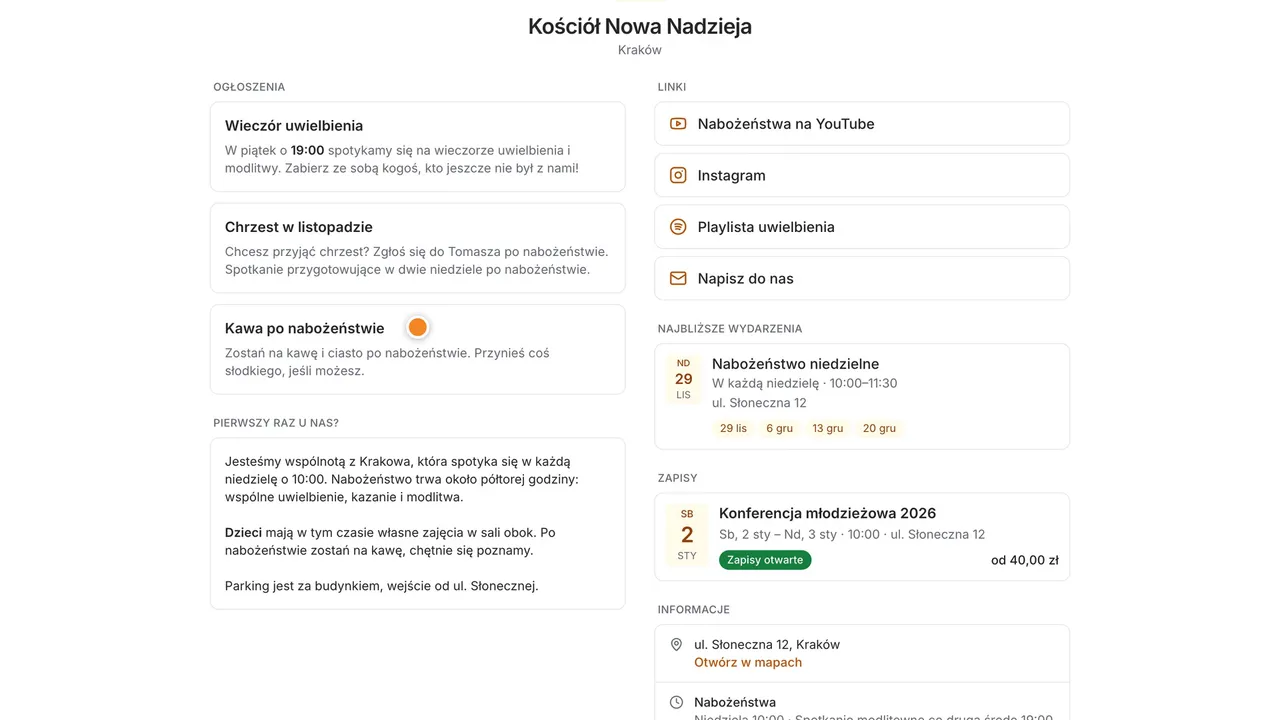
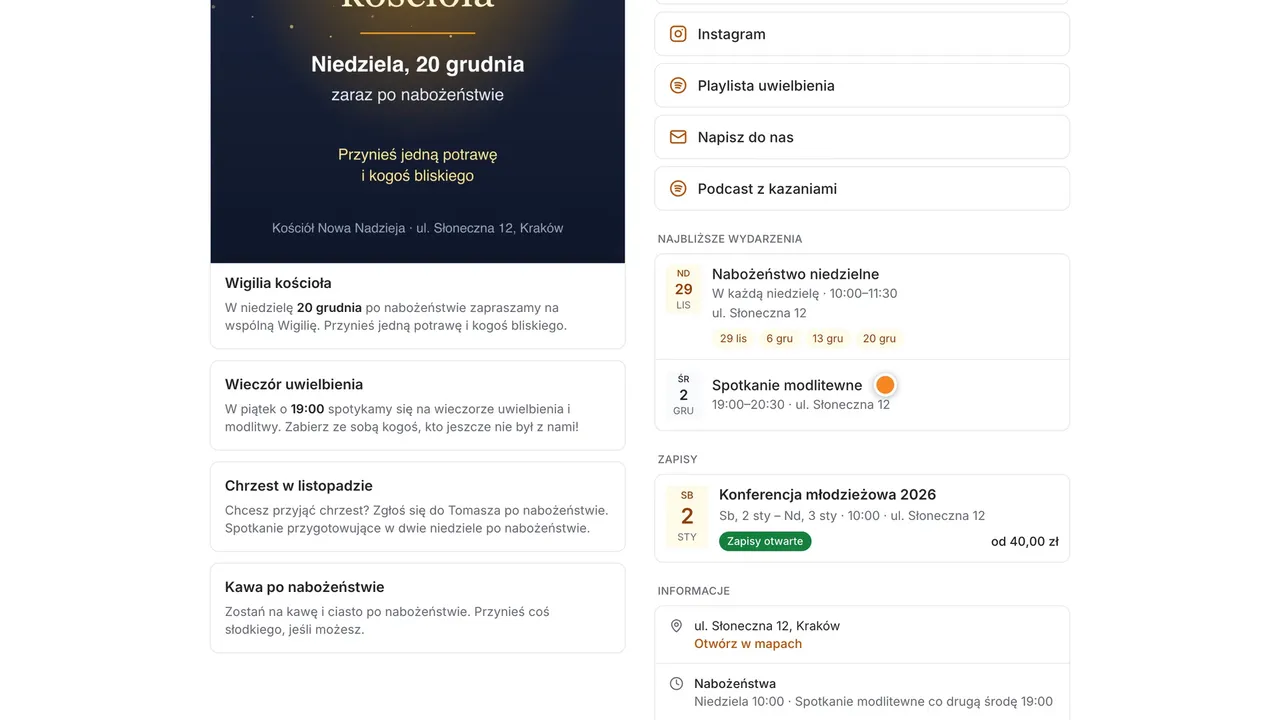
Pod spodem są Ogłoszenia, czyli to, co dzieje się teraz: wieczór uwielbienia, chrzest i kawa po nabożeństwie.
- Step 4
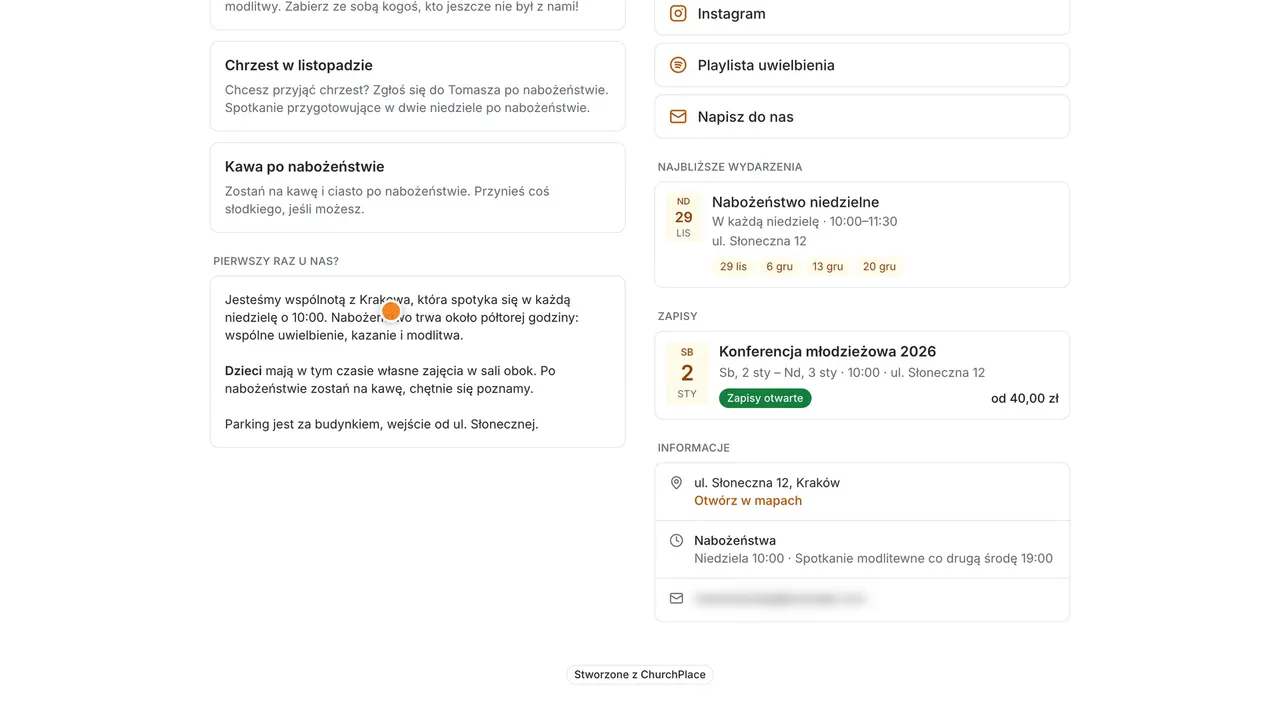
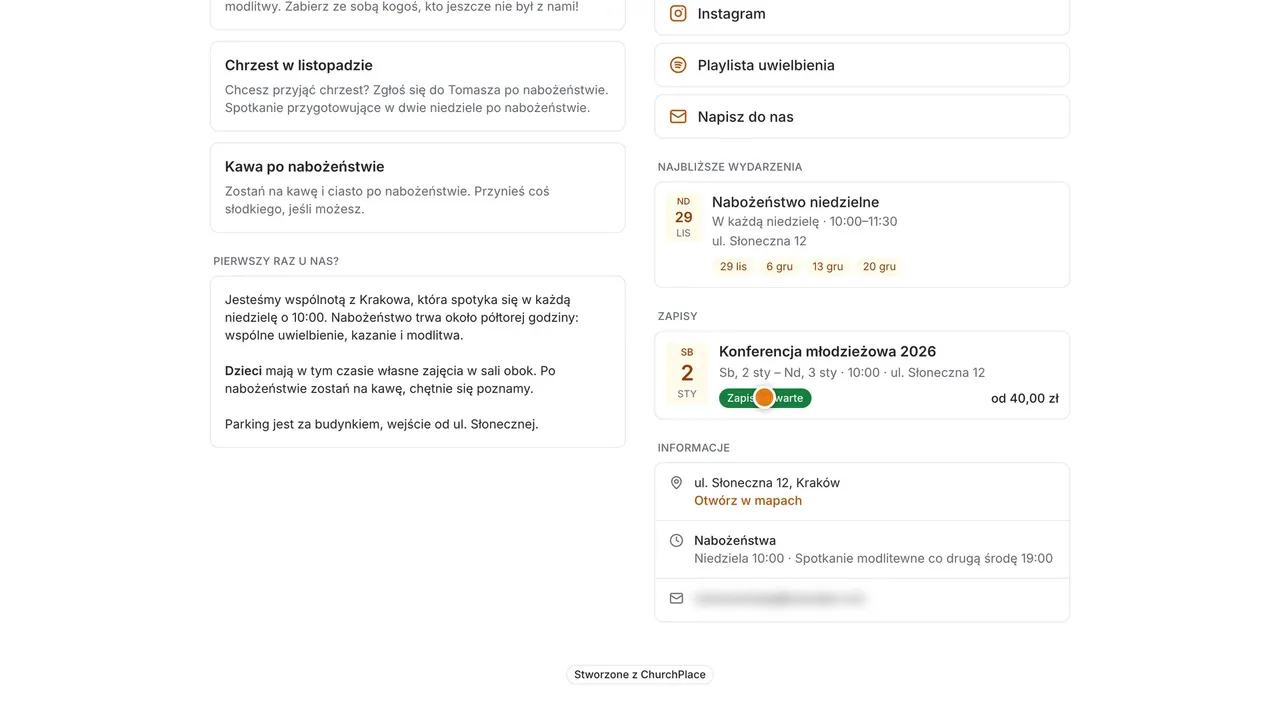
Dalej jest sekcja Pierwszy raz u nas? Tu nowa osoba przeczyta, jak wygląda niedziela, co z dziećmi i gdzie zaparkować.
- Step 5
Po prawej są Linki: nabożeństwa na YouTube, Instagram i playlista uwielbienia.
- Step 6
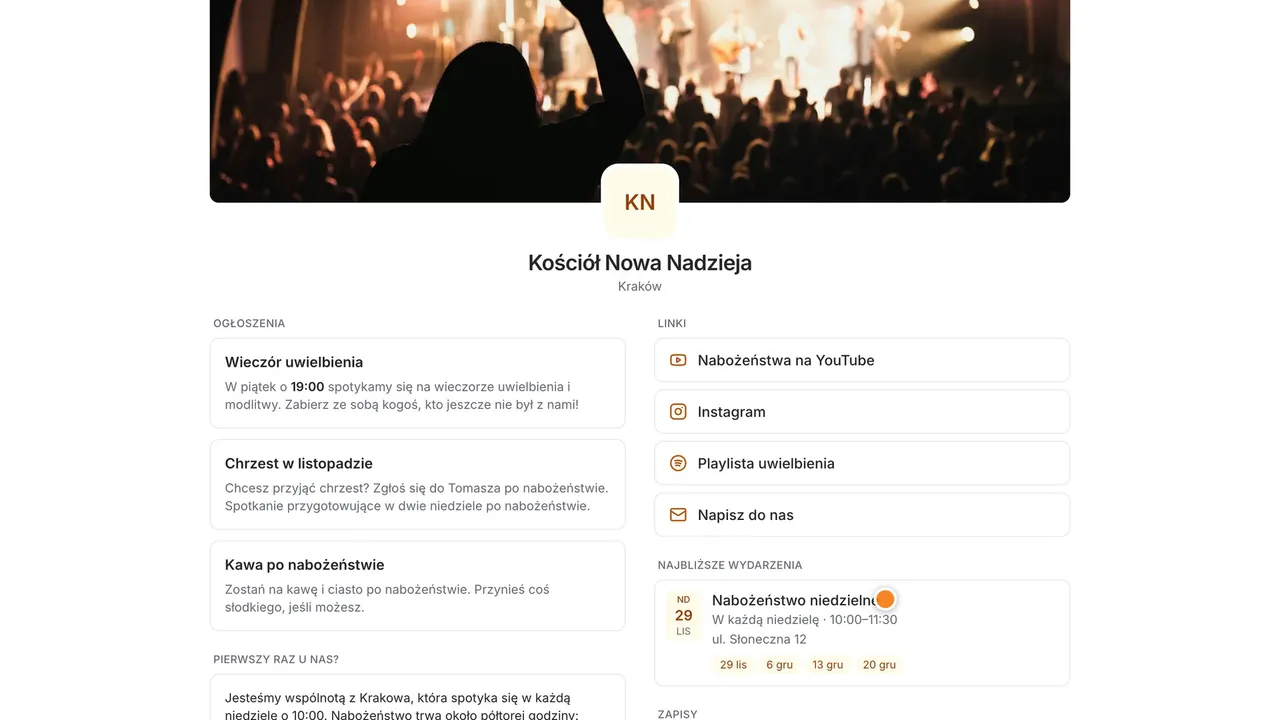
Najbliższe wydarzenia biorą się prosto z Waszego kalendarza. Niczego nie przepisujesz dwa razy.
- Step 7
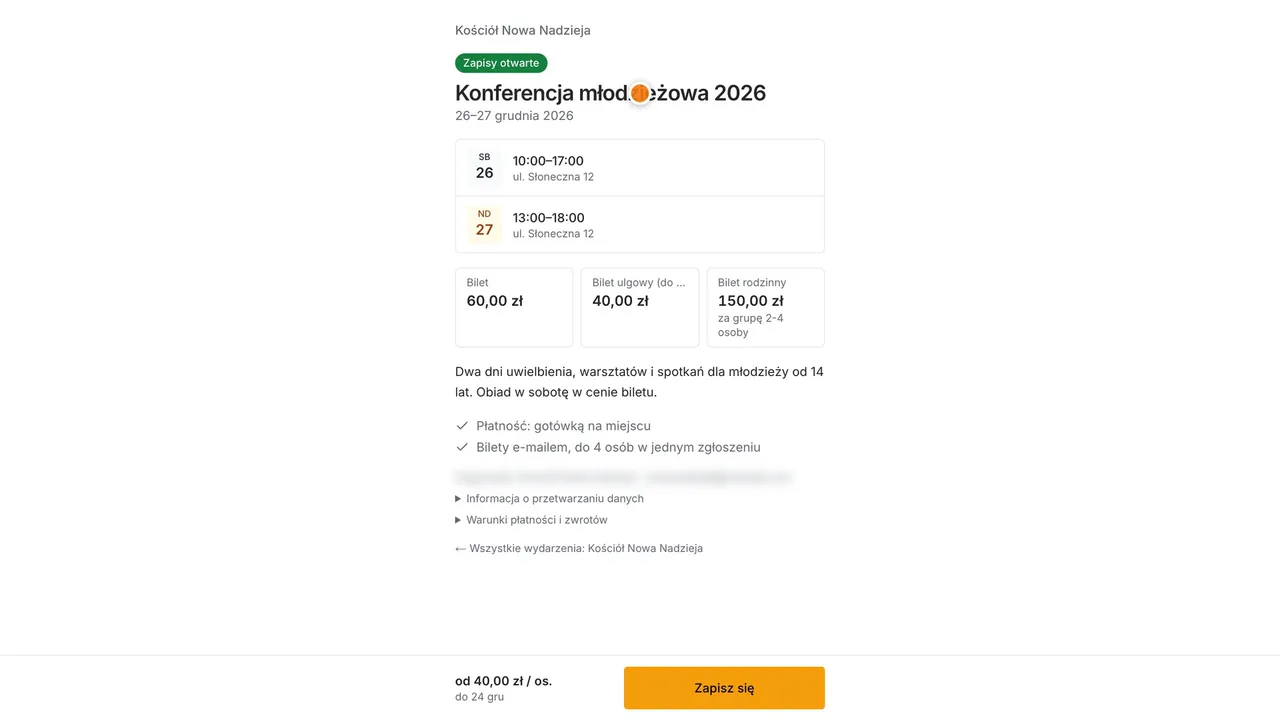
Obok widać trwające zapisy. Jedno kliknięcie i ktoś zapisuje się na konferencję.
- Step 8
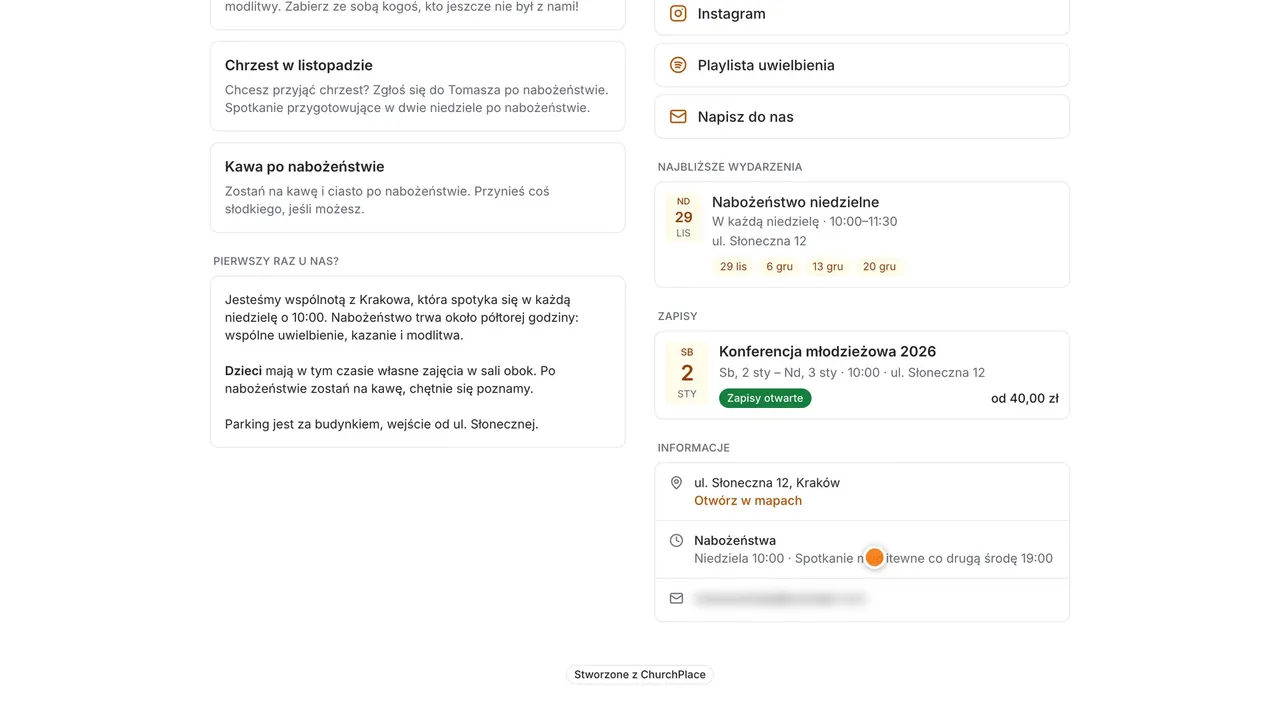
Na dole jest adres z mapą, godziny nabożeństw i e-mail.
- Step 9
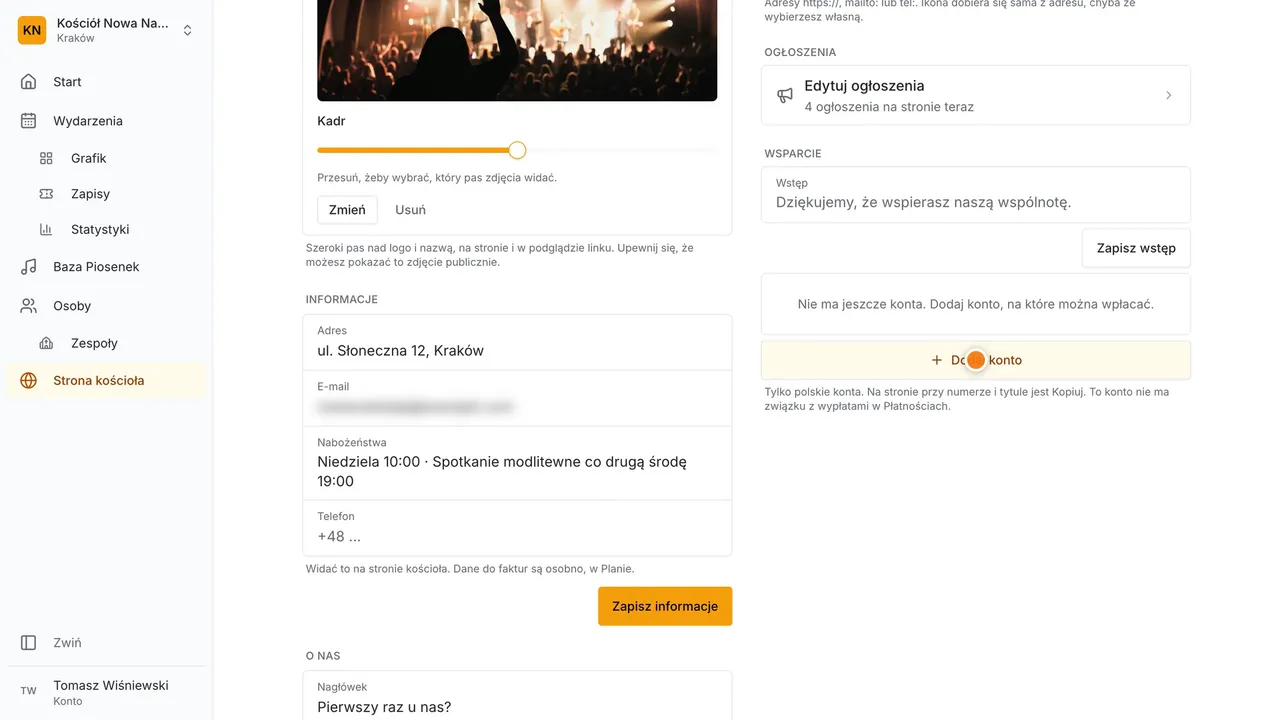
Wszystko to ustawiasz tutaj, w Stronie kościoła.
- Step 10
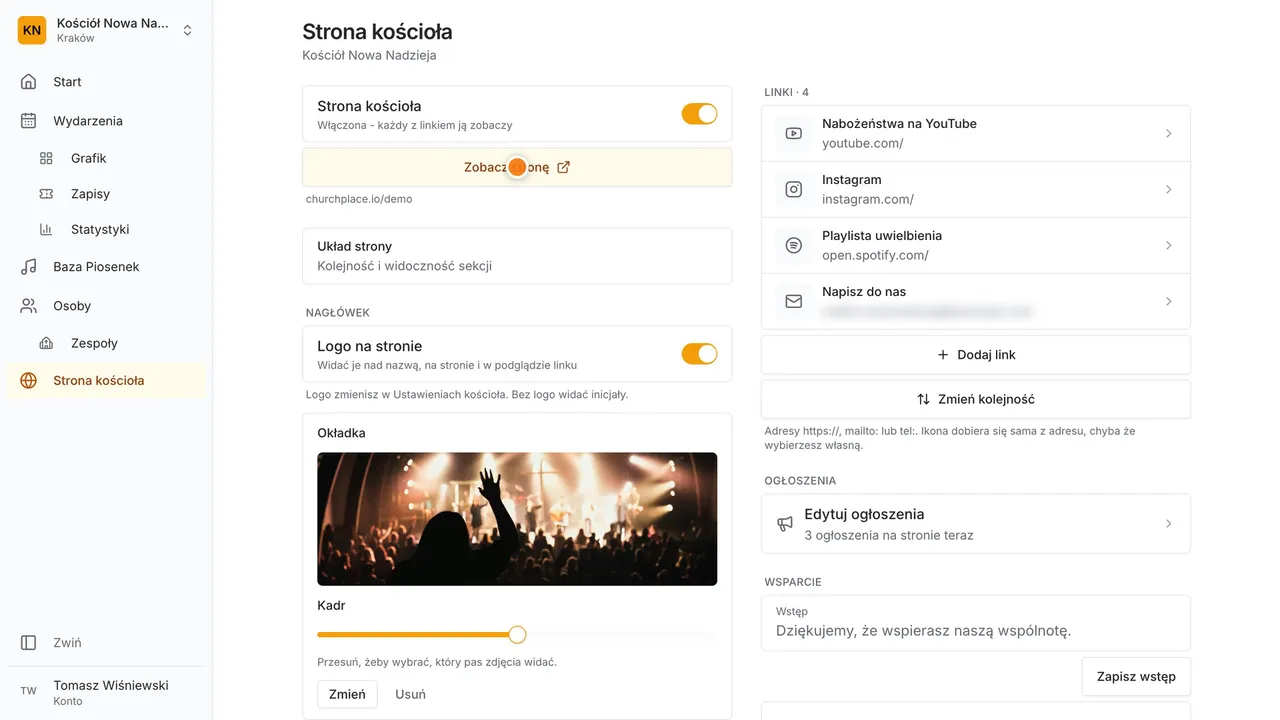
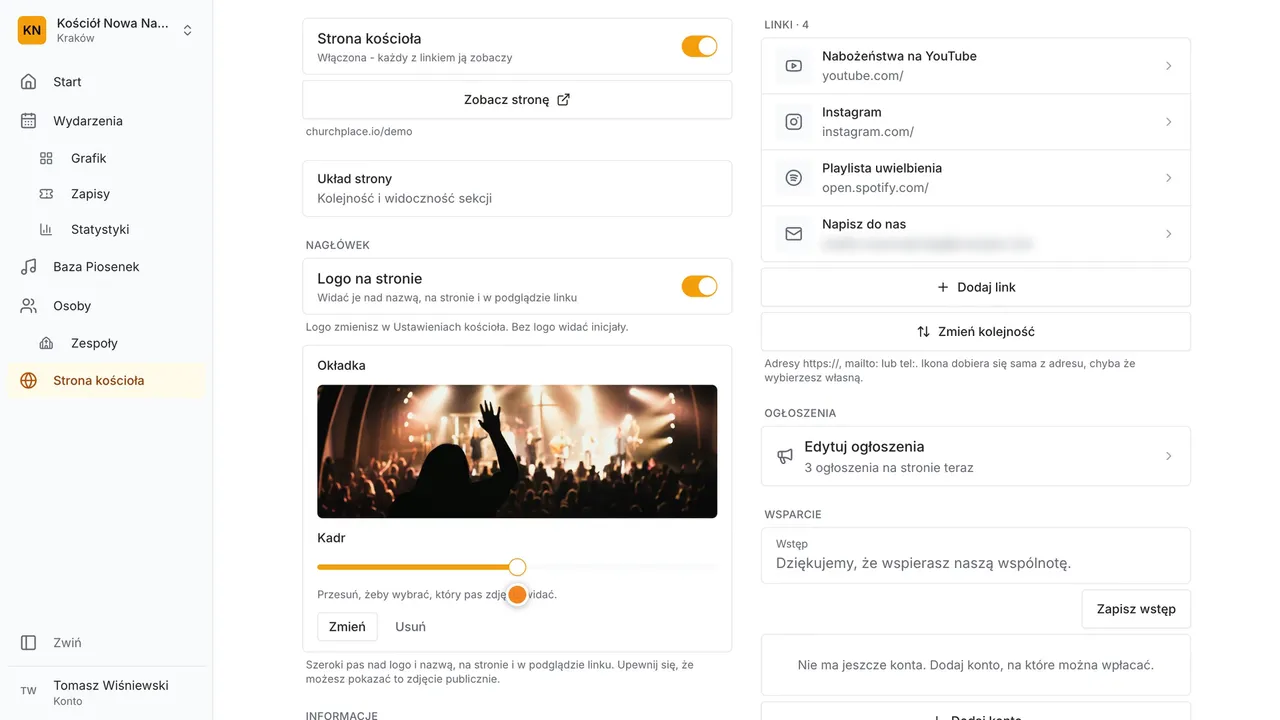
Okładka to szerokie zdjęcie nad nazwą. Przesuń je, żeby wybrać kadr.
- Step 11
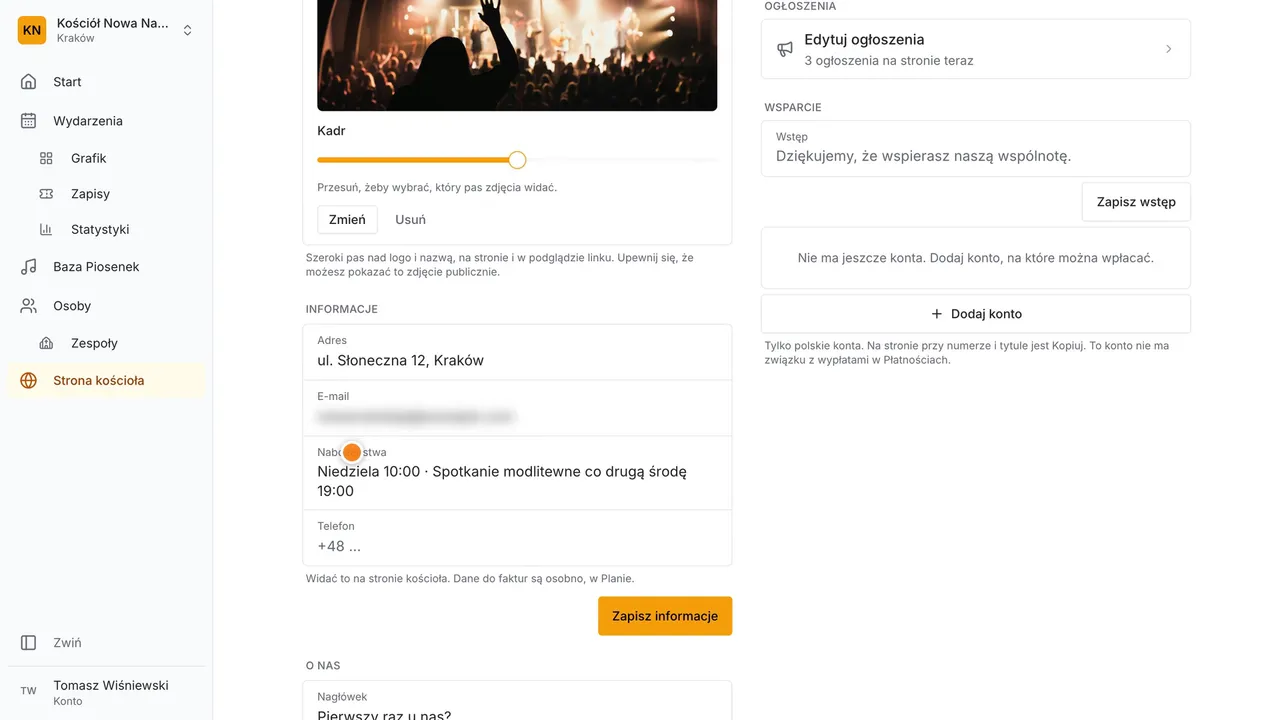
W Informacjach wpiszesz adres, e-mail i godziny nabożeństw.
- Step 12
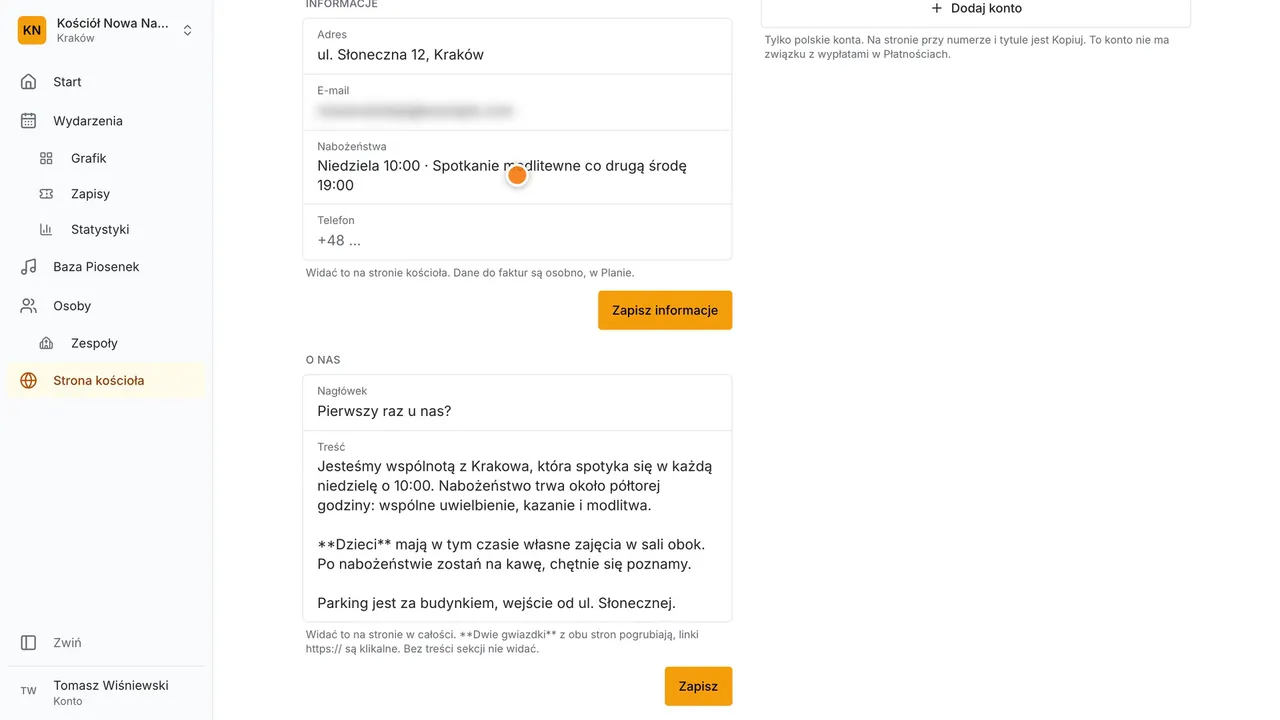
O nas to kilka zdań dla kogoś, kto przyjdzie pierwszy raz.
- Step 13
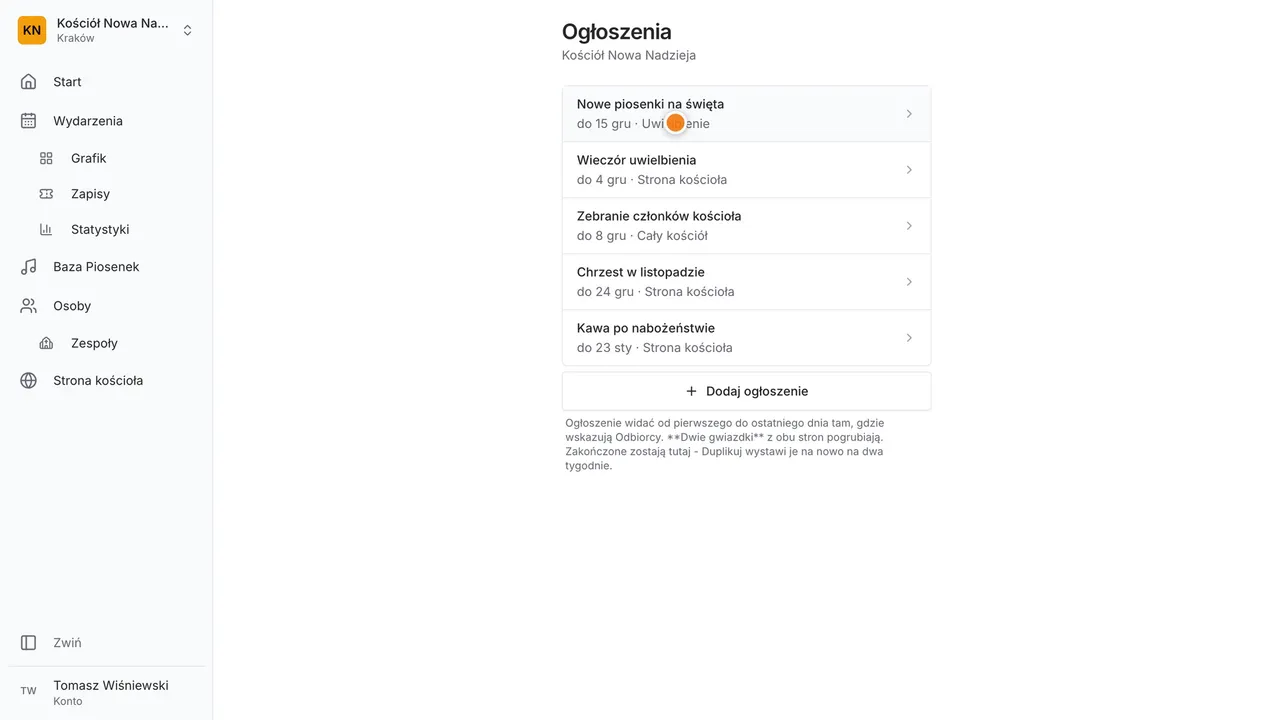
Ogłoszenia mają osobny ekran, Edytuj ogłoszenia. Przy każdym widać, kto je zobaczy: Strona kościoła, Cały kościół albo jeden zespół, na przykład Uwielbienie.
- Step 14
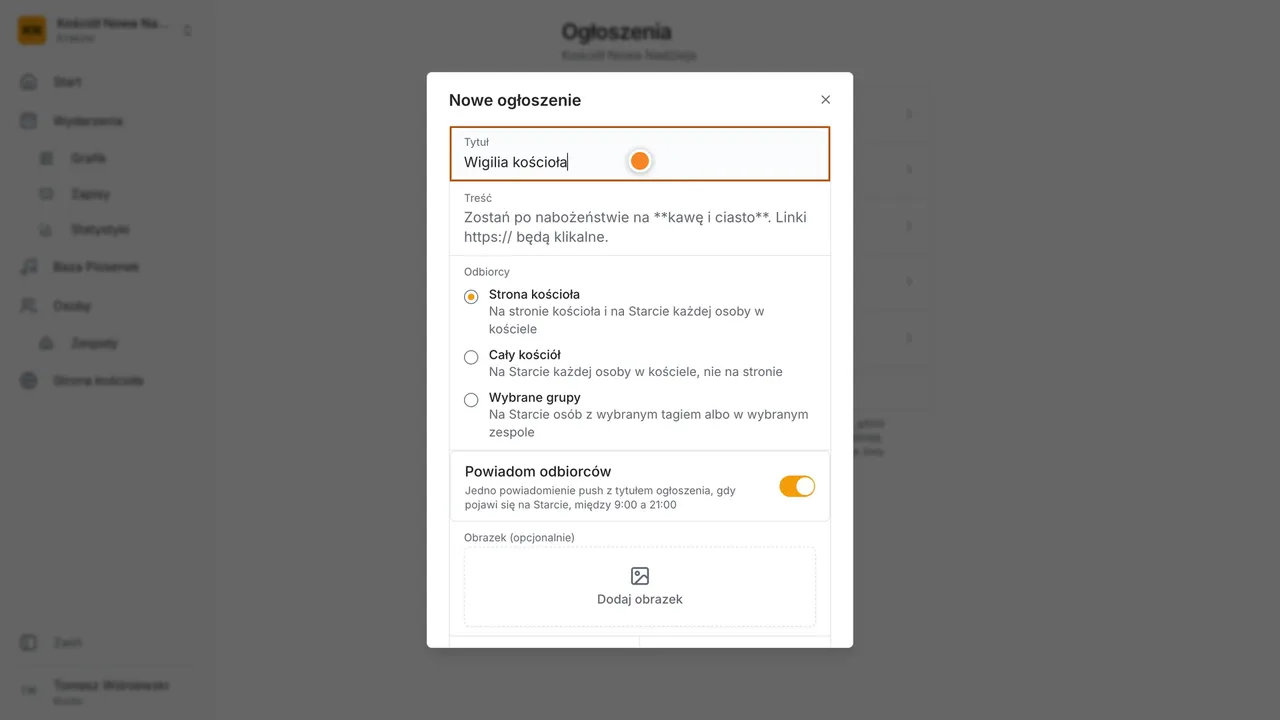
Dodajmy nowe ogłoszenie. Zbliżają się święta, więc tytuł brzmi: Wigilia kościoła.
- Step 15
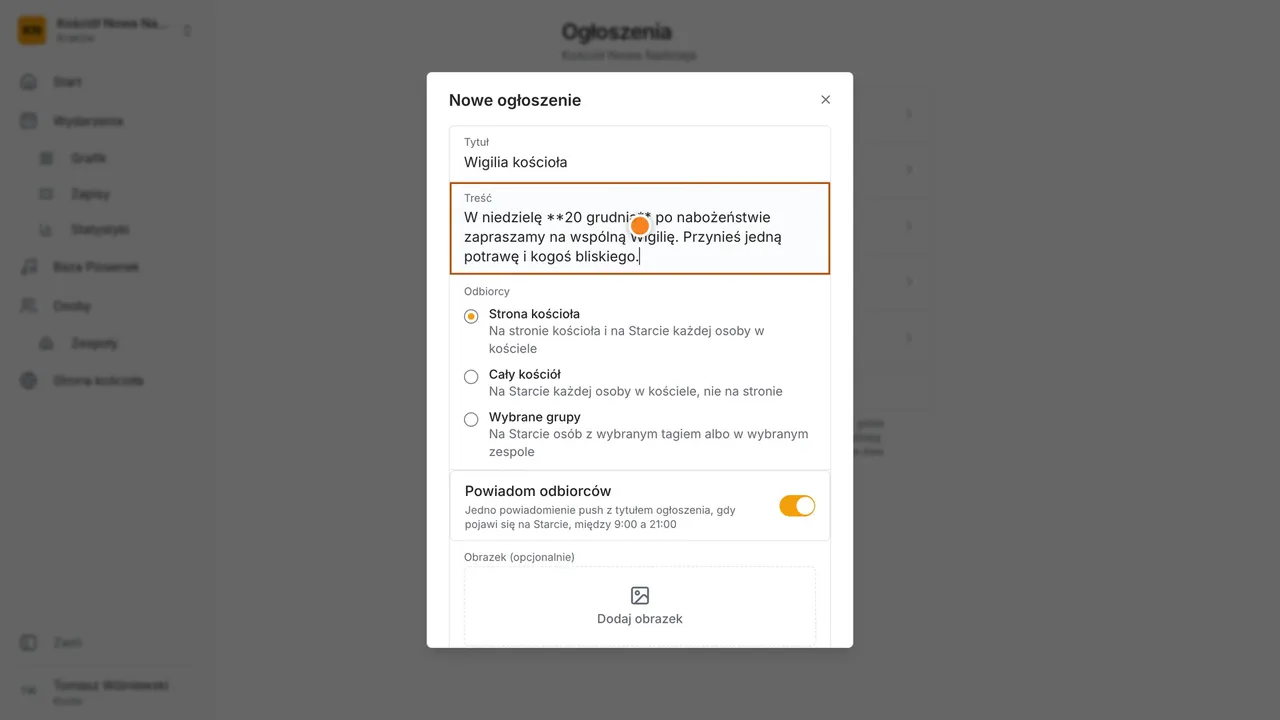
W treści piszemy krótko: kiedy, gdzie i co przynieść. Dwie gwiazdki pogrubiają tekst.
- Step 16
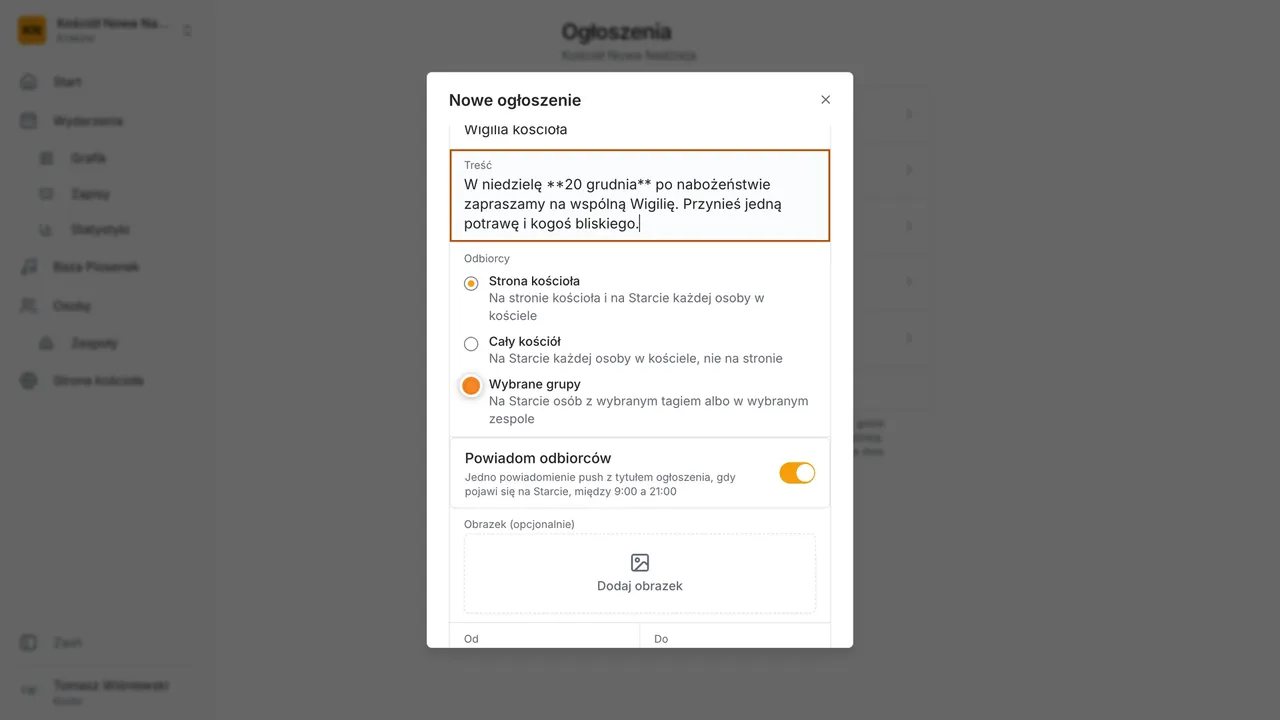
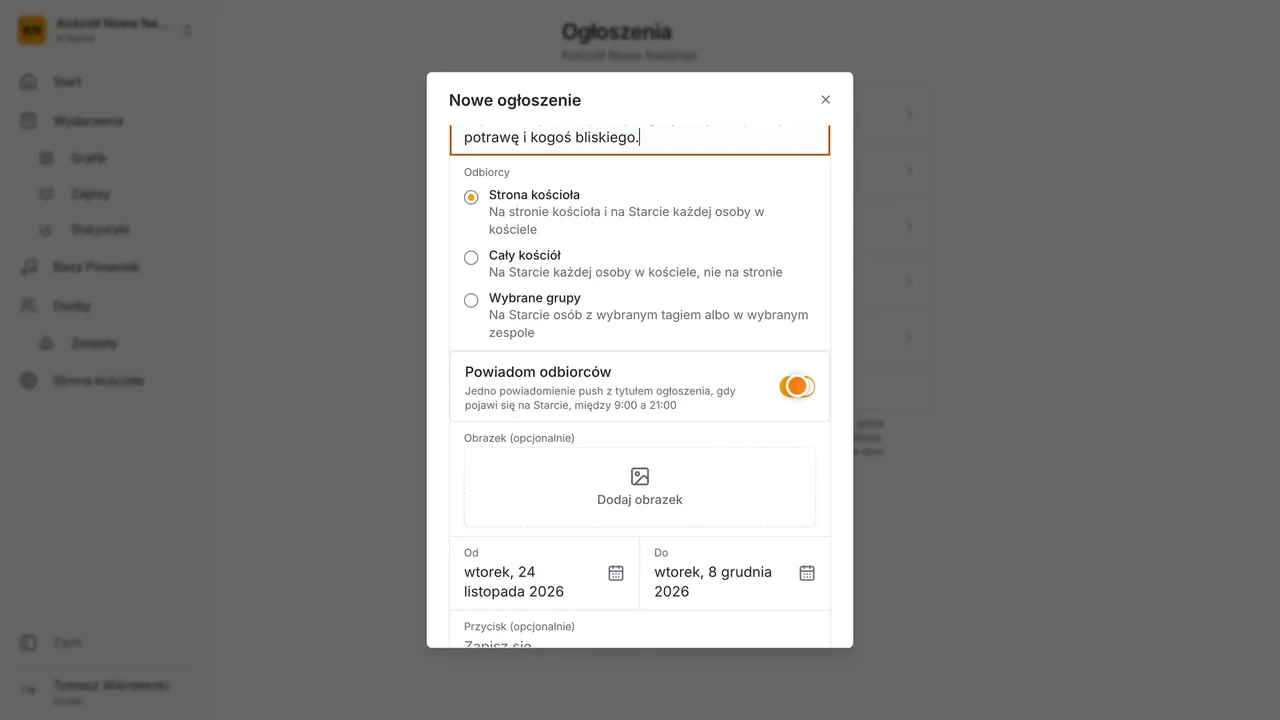
Odbiorcy mówią, kto zobaczy ogłoszenie. Strona kościoła jest i na stronie, i na Starcie każdego. Cały kościół jest tylko na Starcie, a Wybrane grupy tylko u wybranych zespołów i tagów.
- Step 17
Powiadom odbiorców wyśle jeden push z tytułem w dniu, gdy ogłoszenie się pojawi. Zostawiamy go włączonego.
- Step 18
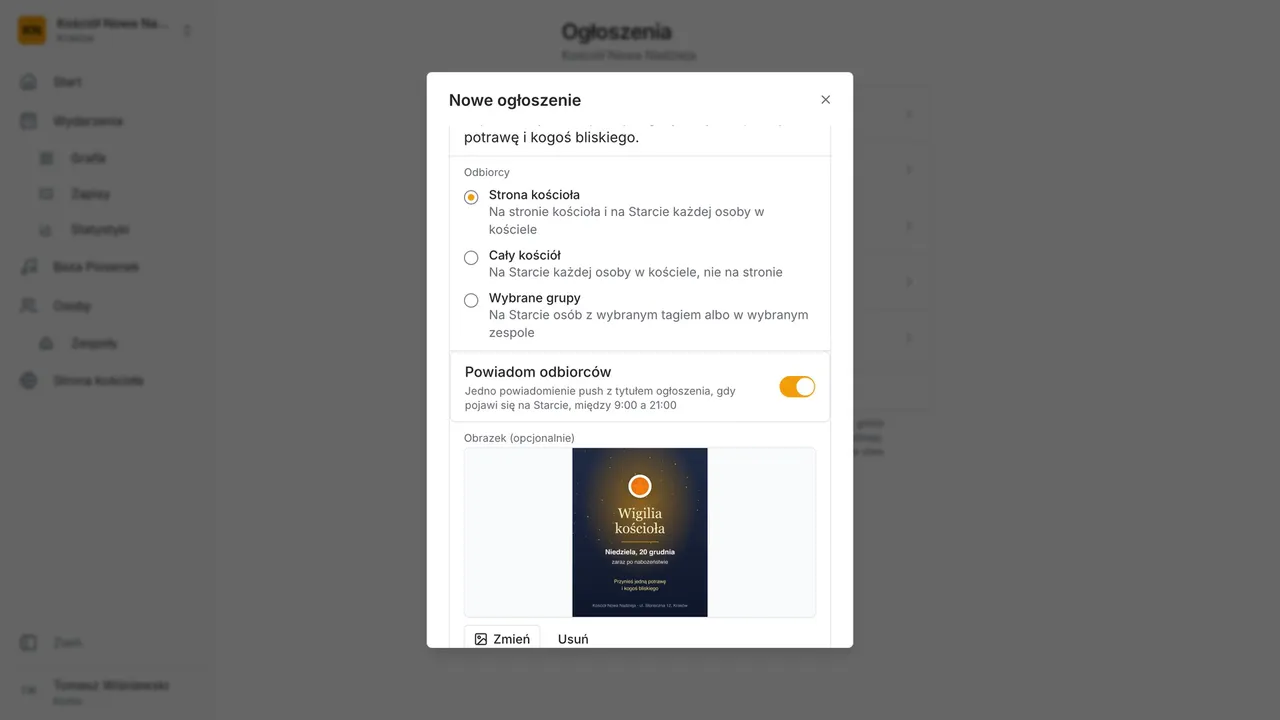
Masz plakat? Dodaj obrazek, a ludzie zobaczą go w całości.
- Step 19
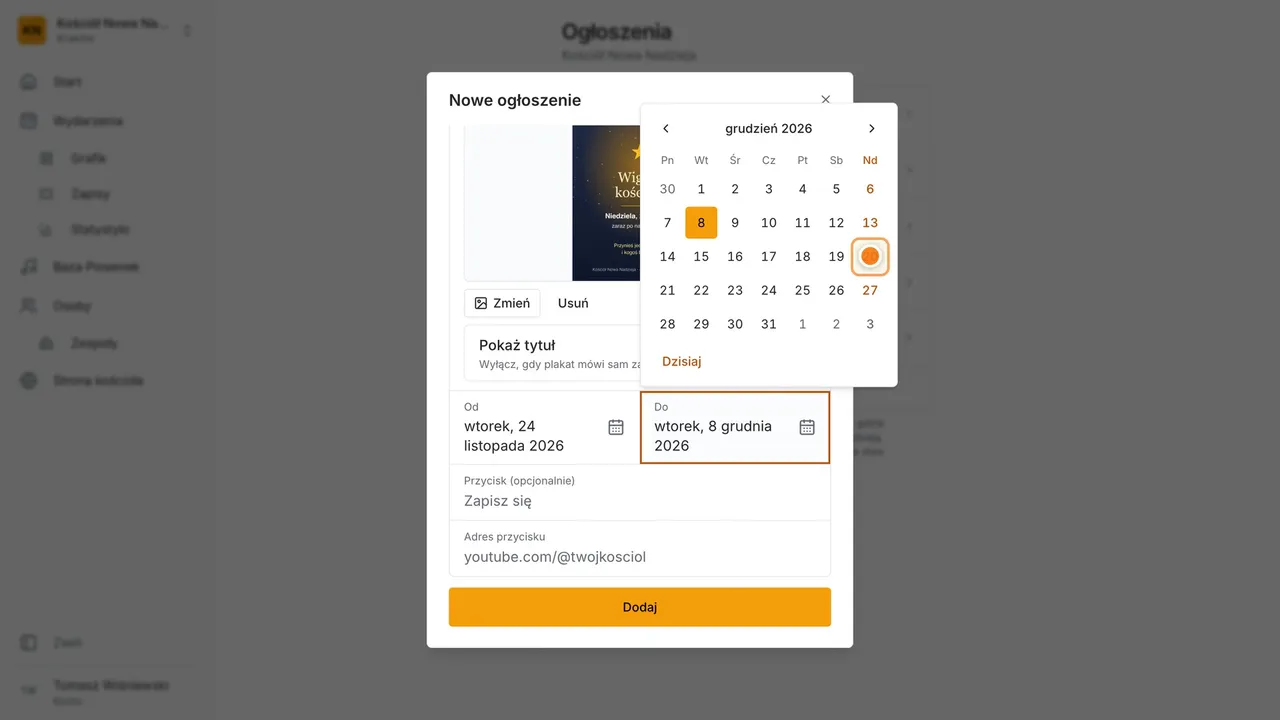
Ogłoszenie ma pierwszy i ostatni dzień. Po Wigilii samo zniknie ze strony.
- Step 20
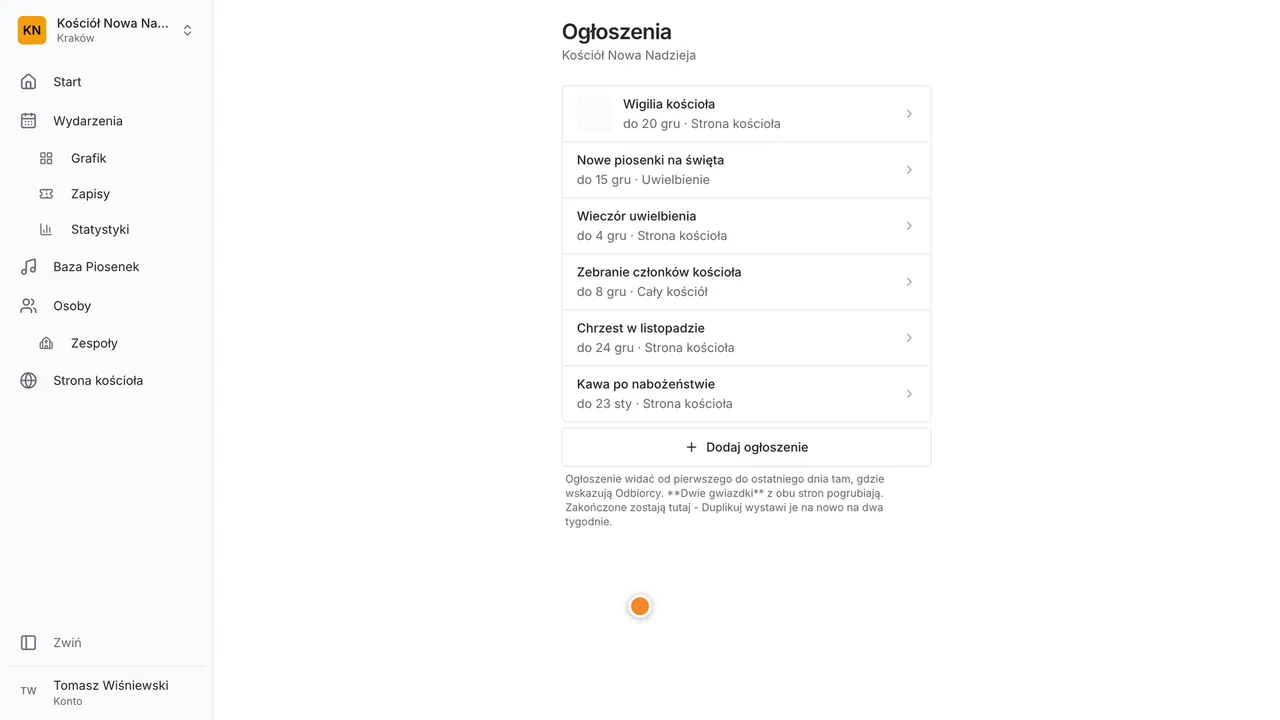
Możesz dodać też przycisk, na przykład z linkiem do zapisów. Teraz Dodaj.
- Step 21
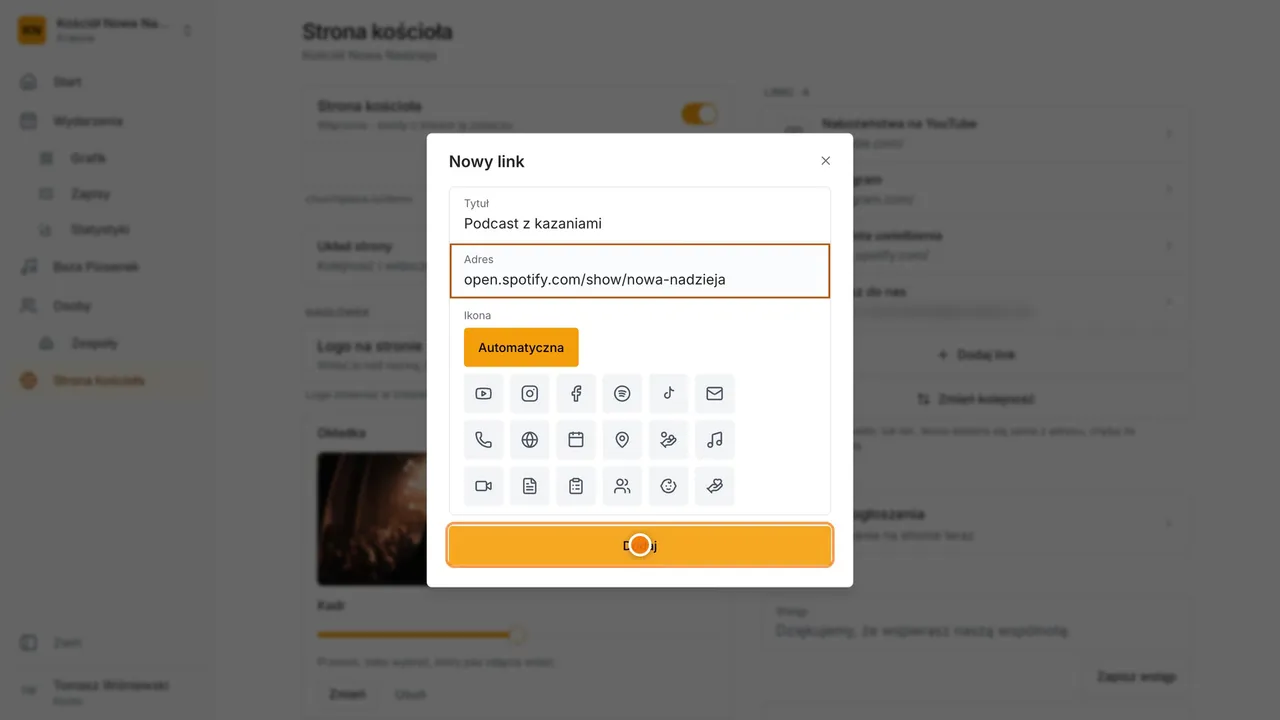
Wracamy do Strony kościoła. Nowy link? Wpisz tytuł i adres. Ikona dobierze się sama.
- Step 22
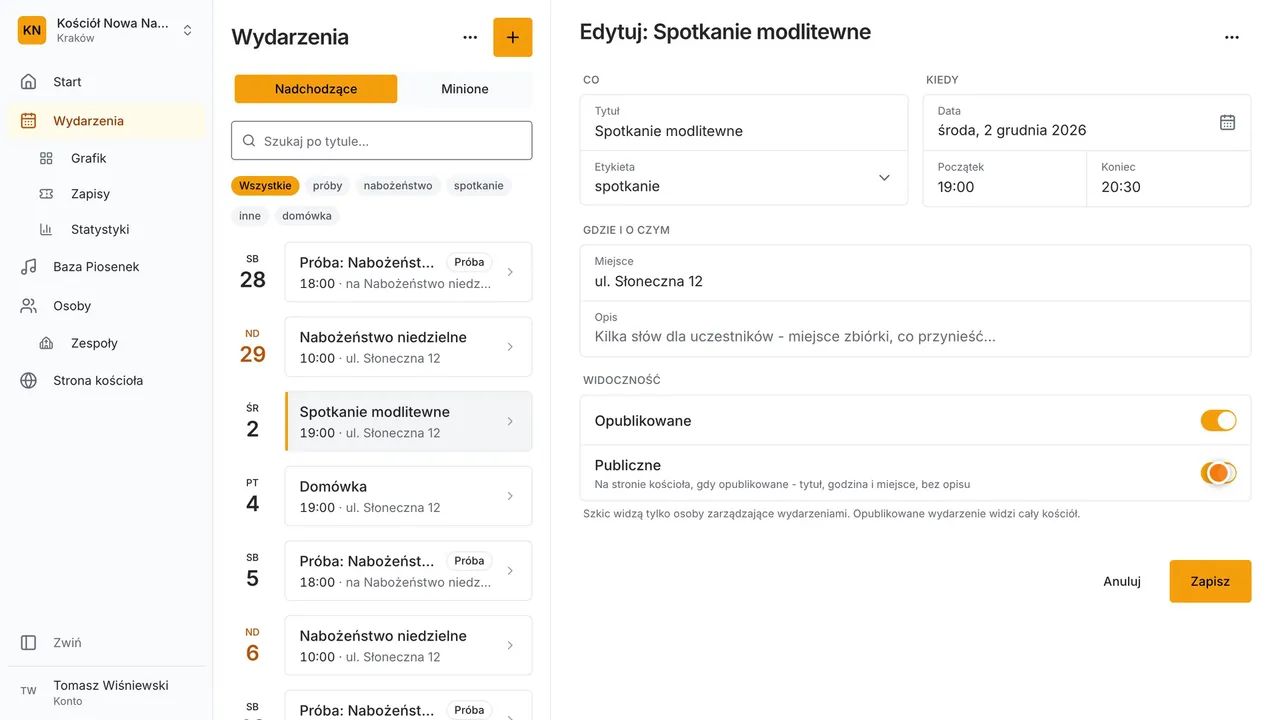
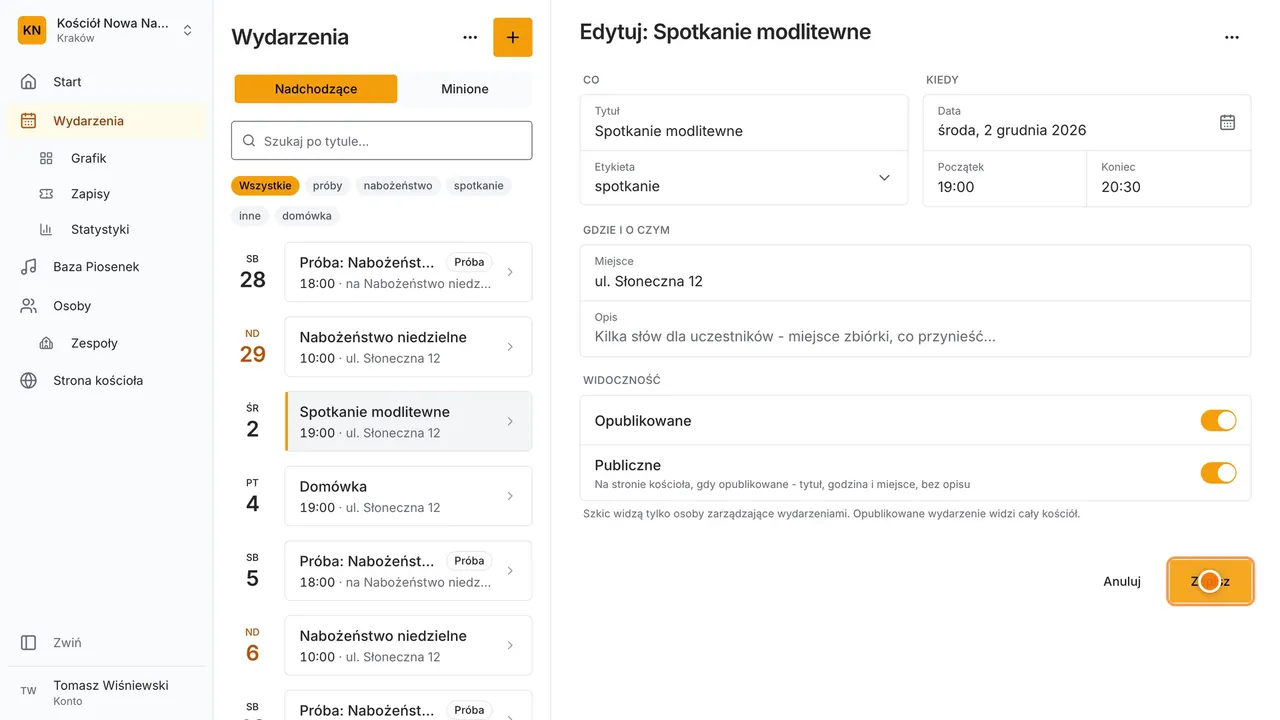
A to spotkanie modlitewne pokażemy na stronie. Włącz Publiczne i zapisz.
- Step 23
Na stronie będzie tytuł, godzina i miejsce. Opis zostaje dla zespołu.
- Step 24
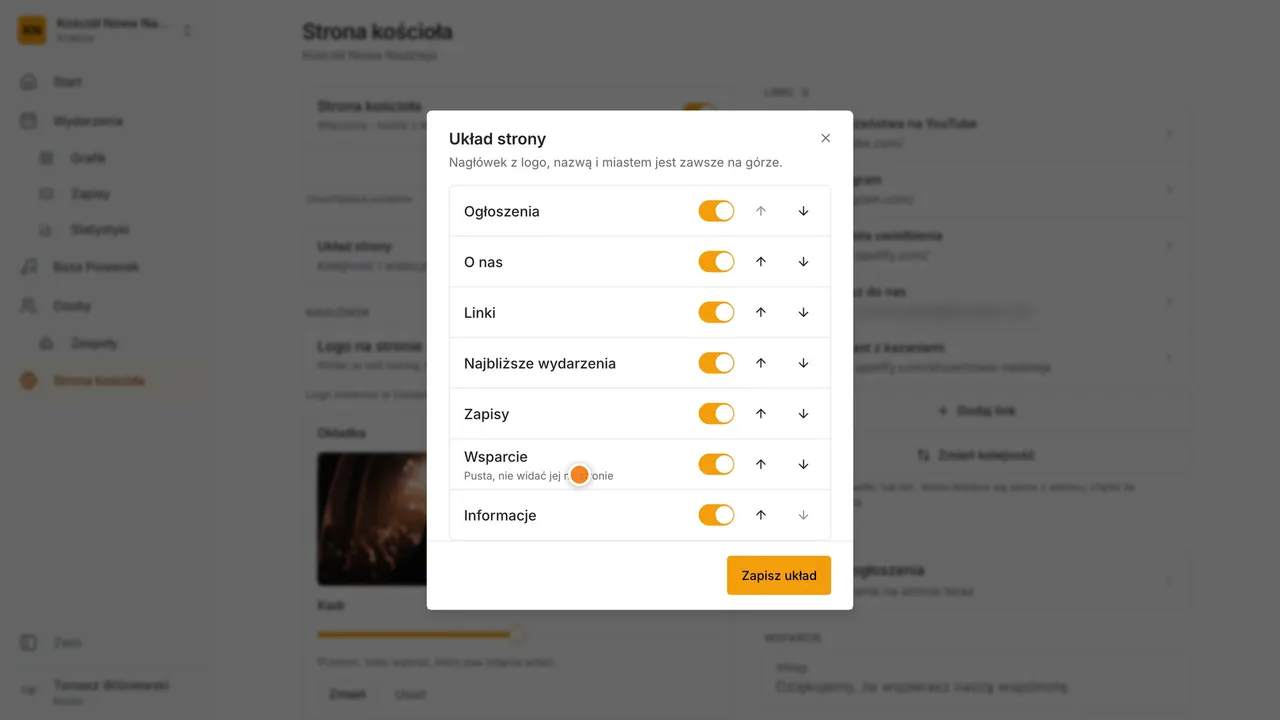
W Układzie strony zmienisz kolejność sekcji. Puste sekcje same się chowają.
- Step 25
Zbieracie ofiary? We Wsparciu dodasz konto, a strona pokaże numer z przyciskiem Kopiuj.
- Step 26
Zobaczmy stronę. Wigilia z plakatem jest na górze ogłoszeń.
- Step 27
Nowy link jest w Linkach, a spotkanie modlitewne w najbliższych wydarzeniach.
Start with this coming Sunday.
Set up your church, invite your people and build your first schedule.
Start your church for freeAlready have an account? Sign in