
Zapisy (1): tworzenie
Jak w ChurchPlace przygotować zapisy na konferencję, obóz albo warsztaty: podstawy i adres strony, terminy, rodzaje biletów, lista rezerwowa, formularz z własnymi pytaniami, szkic i płatności kartą przez Stripe.
Krok po kroku
- Krok 1
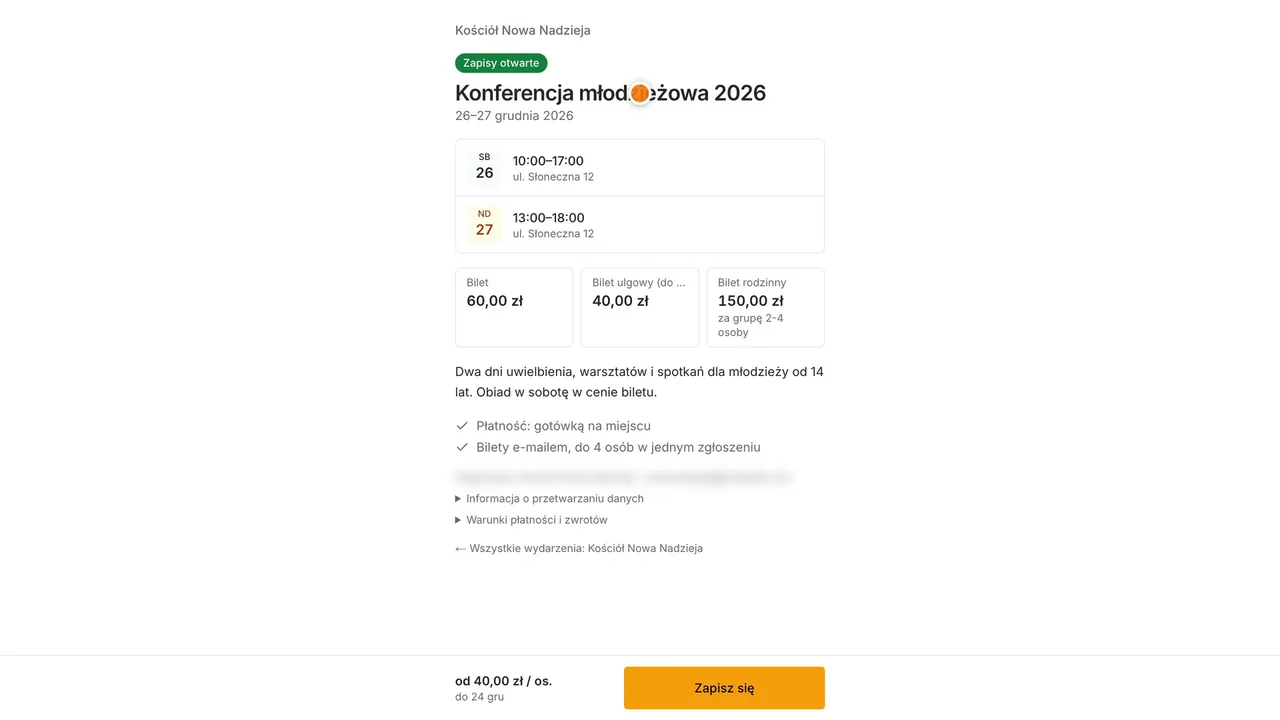
Planujesz konferencję, wyjazd albo warsztaty? Tak mogą wyglądać Twoje zapisy.
- Krok 2
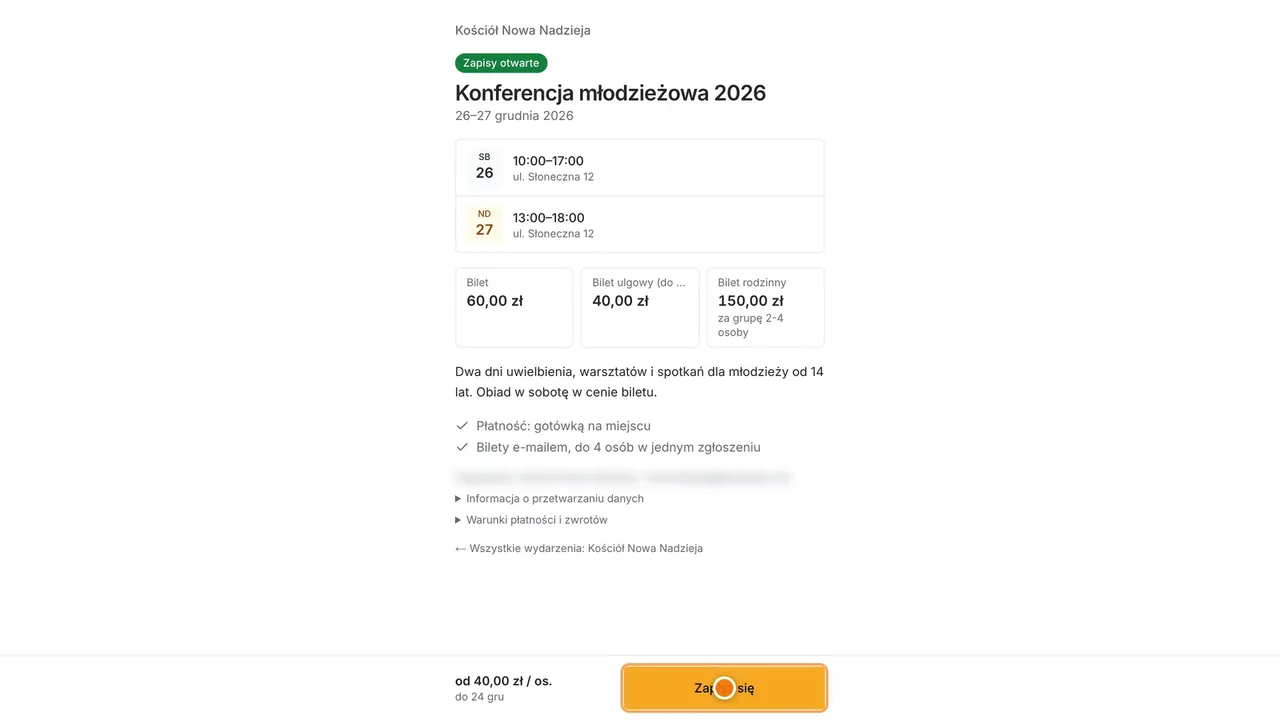
Ludzie widzą dni, miejsce i ceny biletów. Klikają Zapisz się i zapisują się sami.
- Krok 3
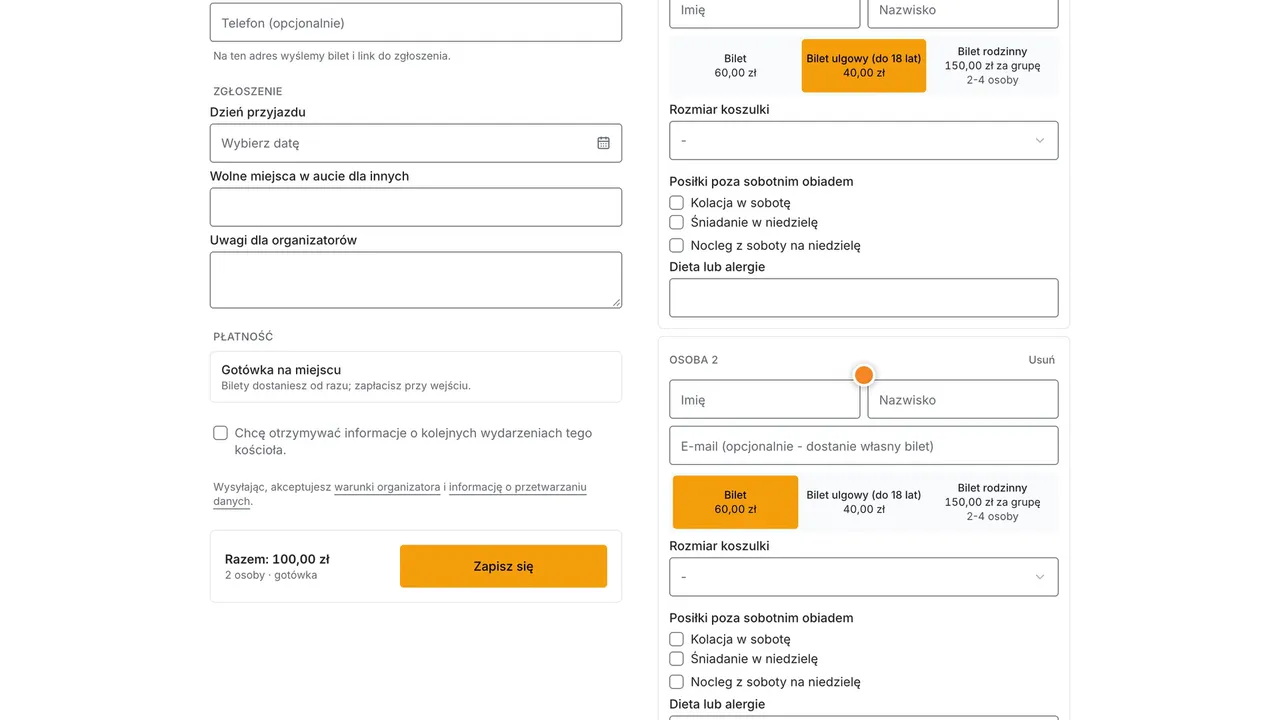
Wybierają bilet i odpowiadają na Twoje pytania. Zapisują od razu całą rodzinę.
- Krok 4
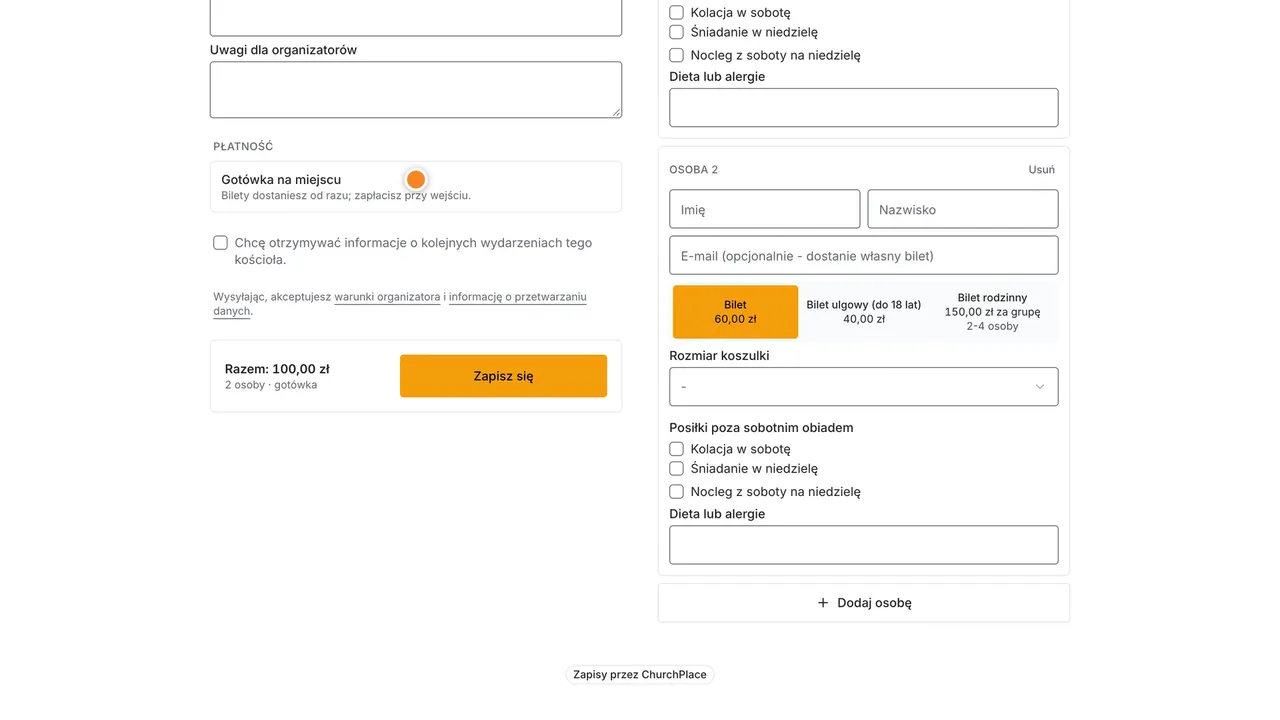
Na dole od razu widzą, ile zapłacą i w jaki sposób.
- Krok 5
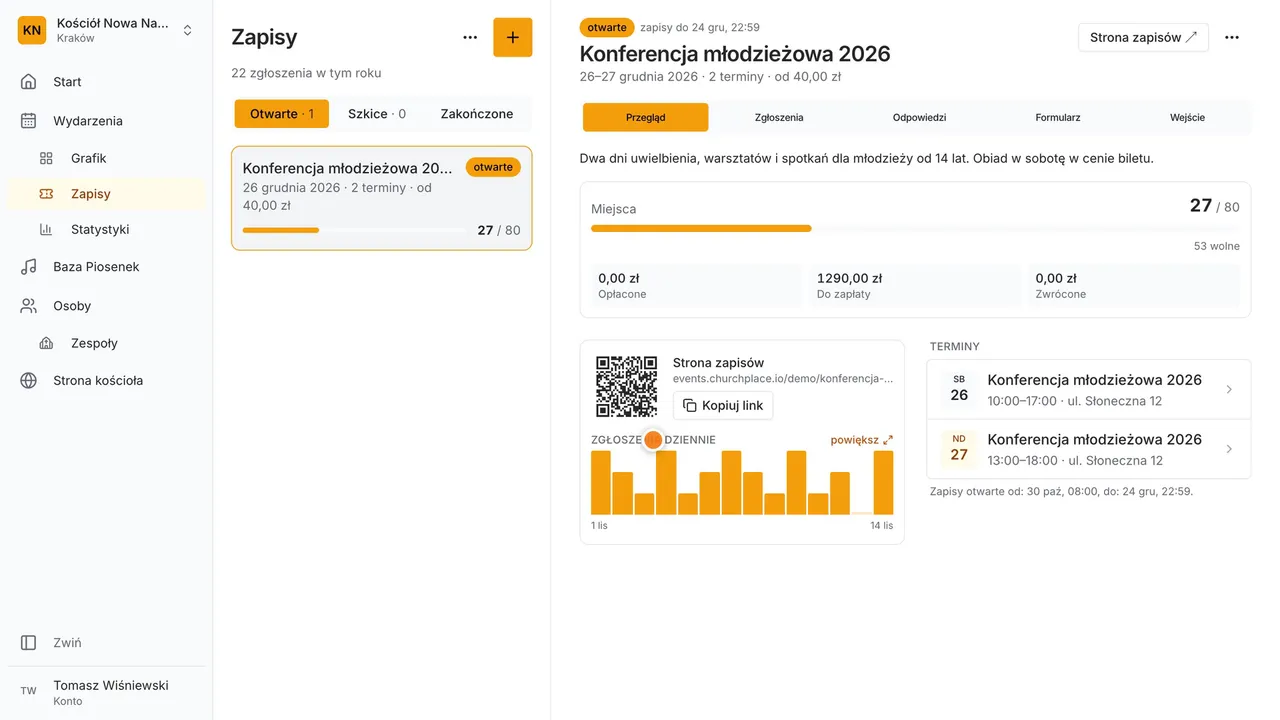
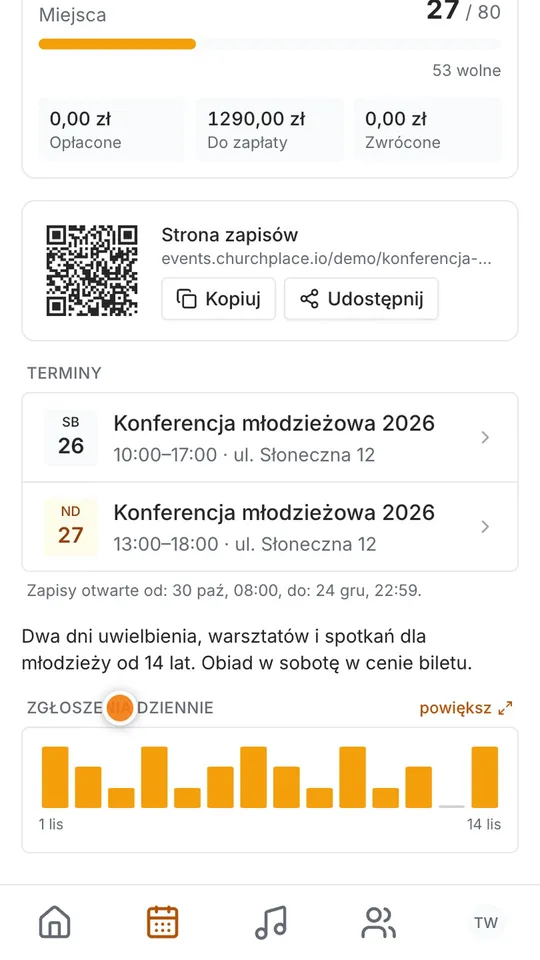
A Ty widzisz wszystko w jednym miejscu: zajęte miejsca, wpłaty i zgłoszenia z każdego dnia.
- Krok 6
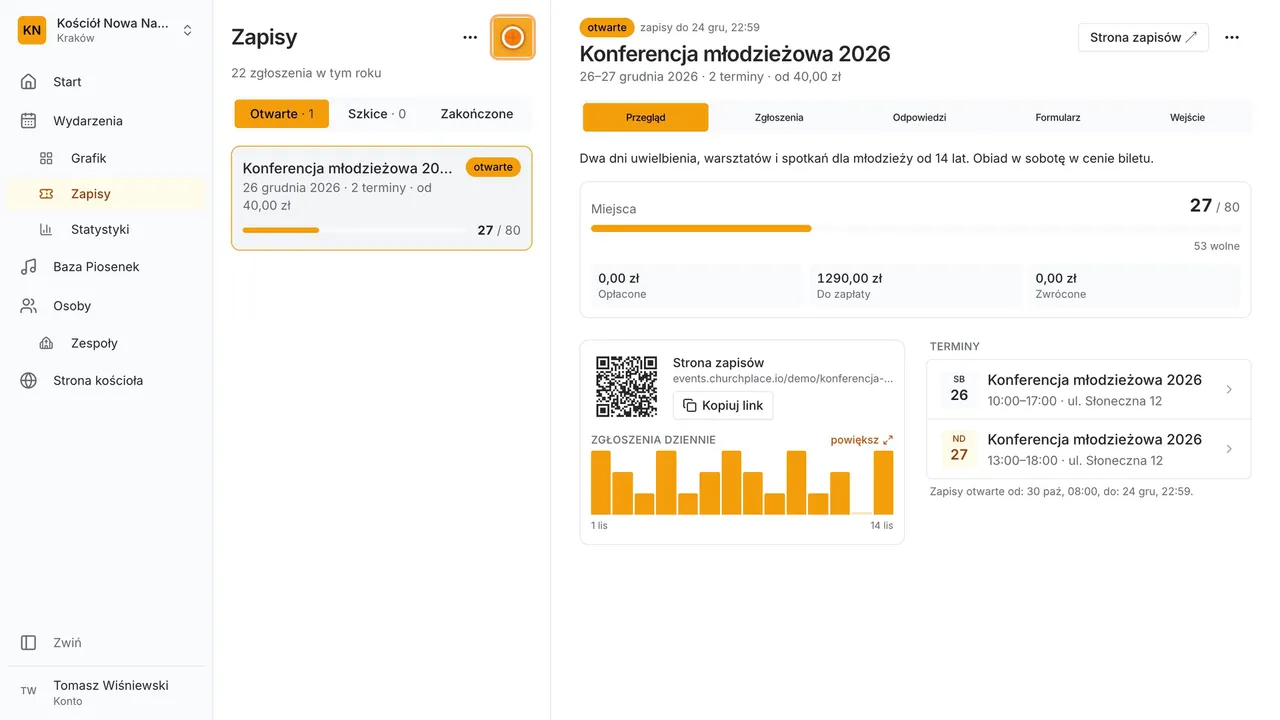
Zróbmy teraz nowe zapisy, od zera. Kliknij plus.
- Krok 7
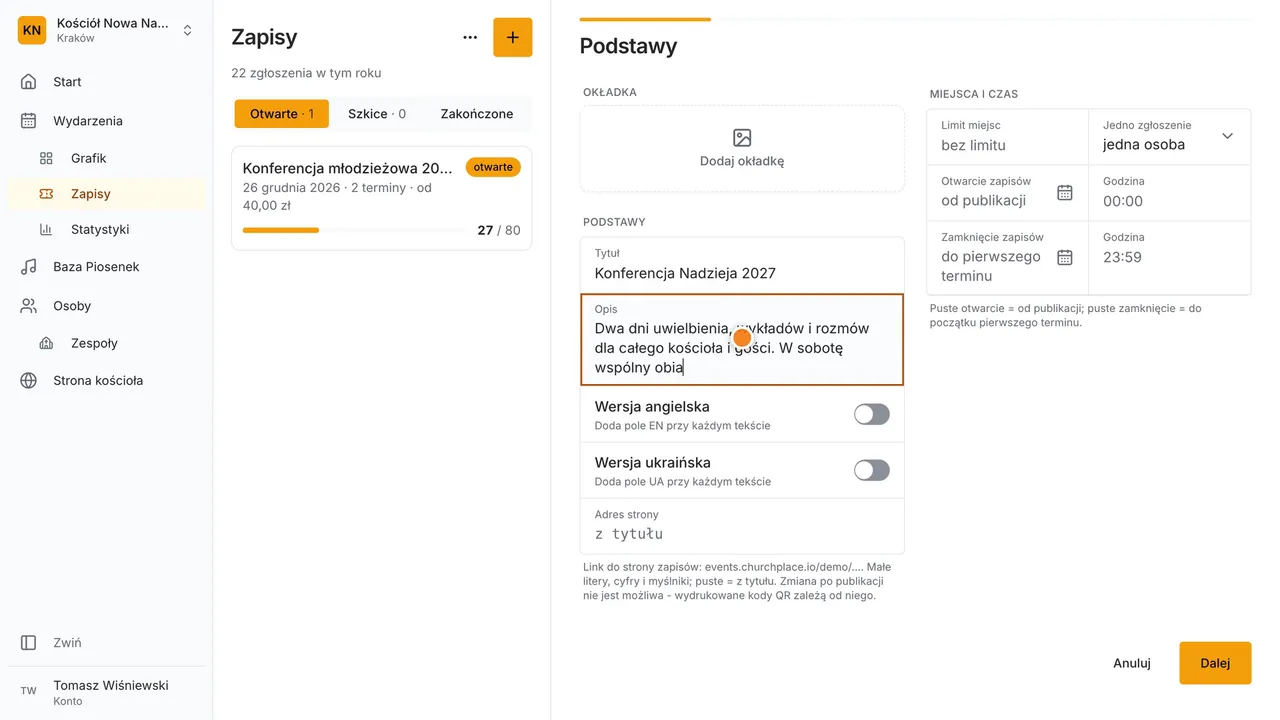
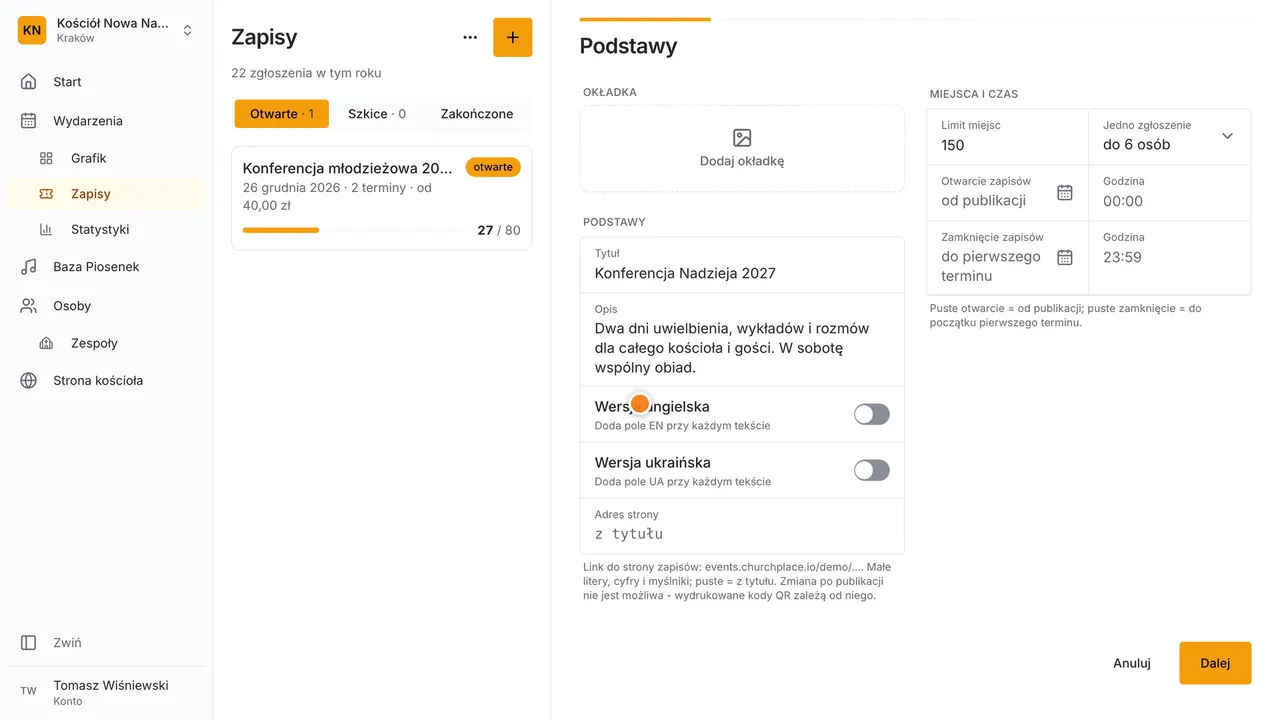
Wpisz tytuł i kilka zdań opisu. Zobaczy je każdy na stronie zapisów.
- Krok 8
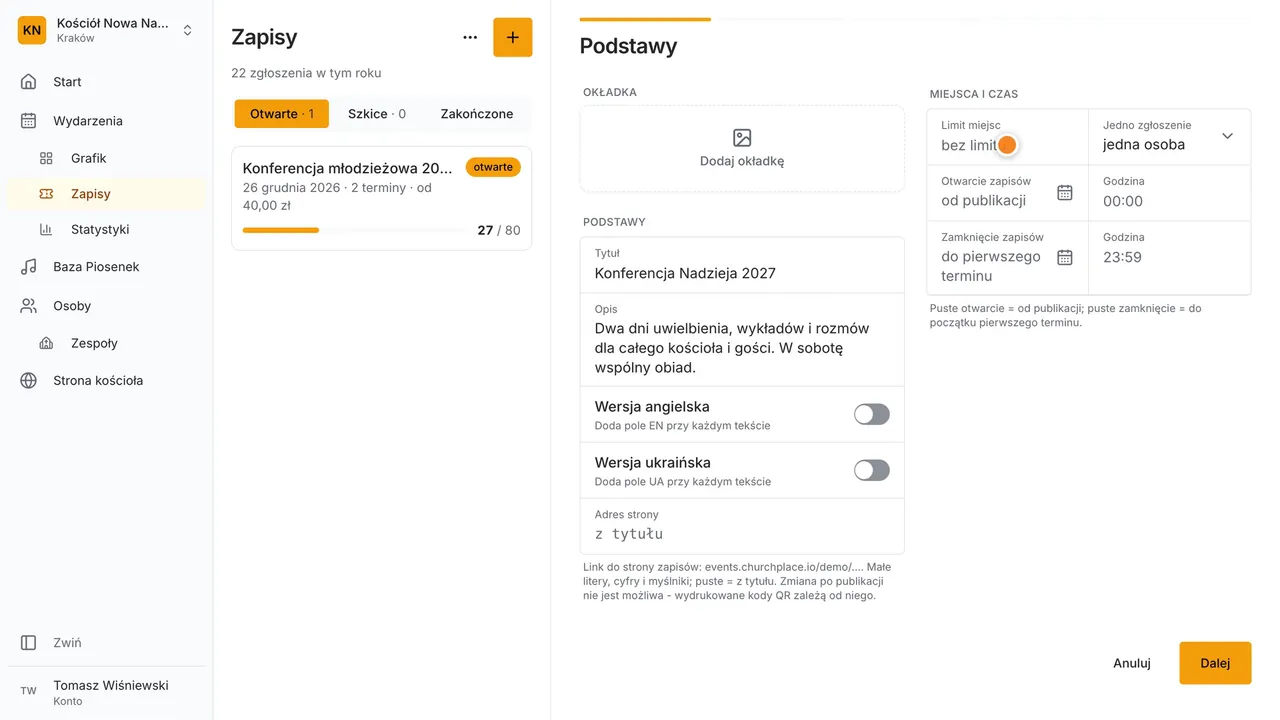
Sala mieści sto pięćdziesiąt osób? Wpisz to jako Limit miejsc.
- Krok 9
Rodziny zapisują się razem. W polu Jedno zgłoszenie wybierz do sześciu osób.
- Krok 10
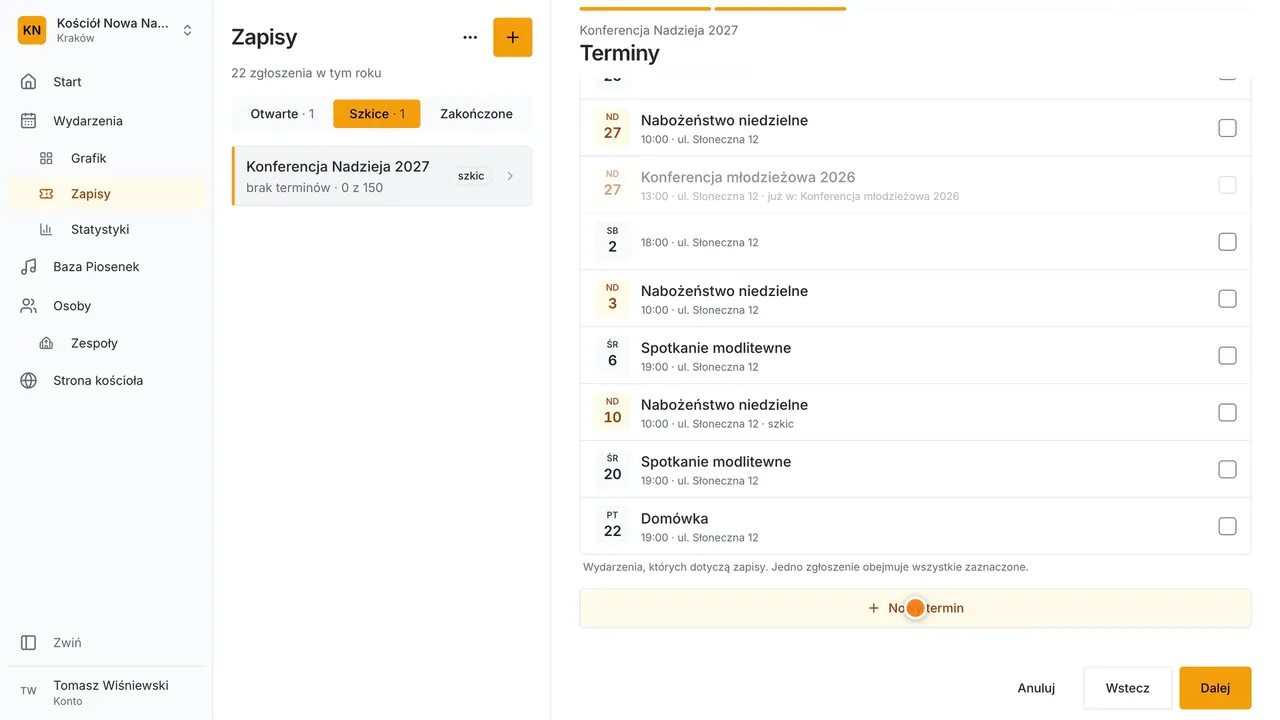
Dalej są Terminy, czyli dni konferencji. Dodaj pierwszy jako Nowy termin.
- Krok 11
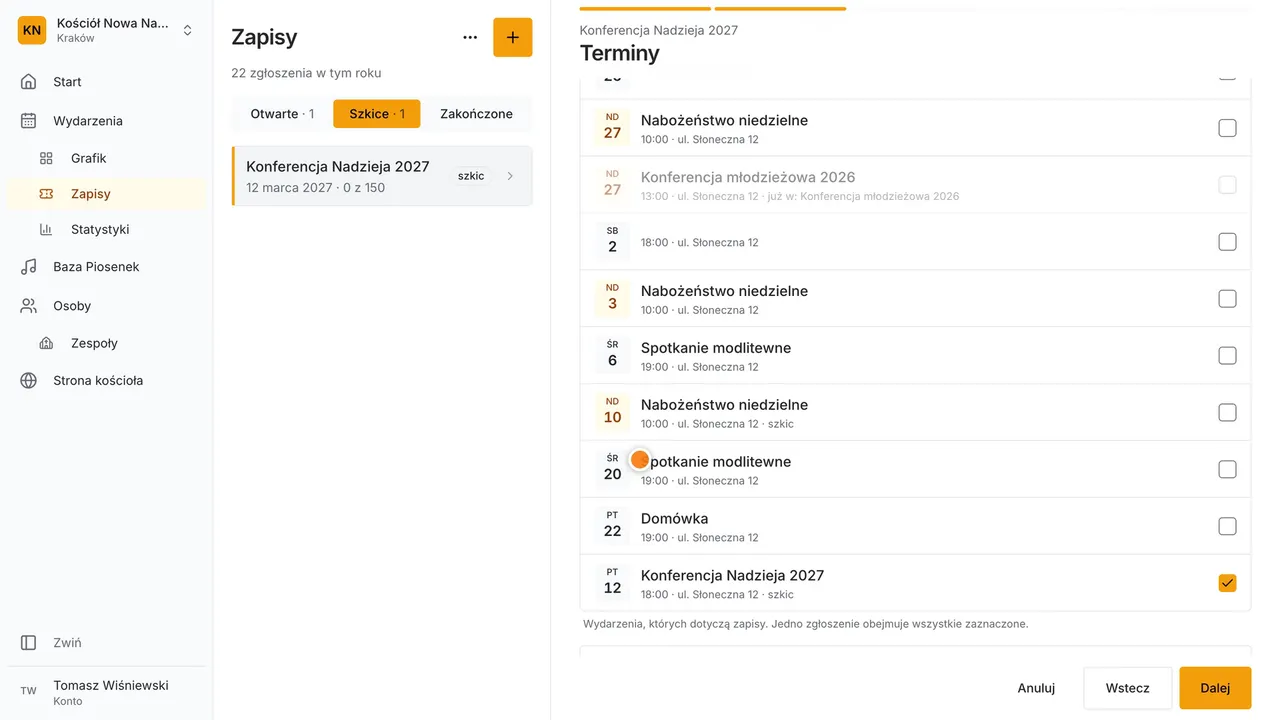
Pierwszy termin to piątek, dwunasty marca, od osiemnastej do dwudziestej pierwszej. Miejsce podpowie się samo, z adresu kościoła.
- Krok 12
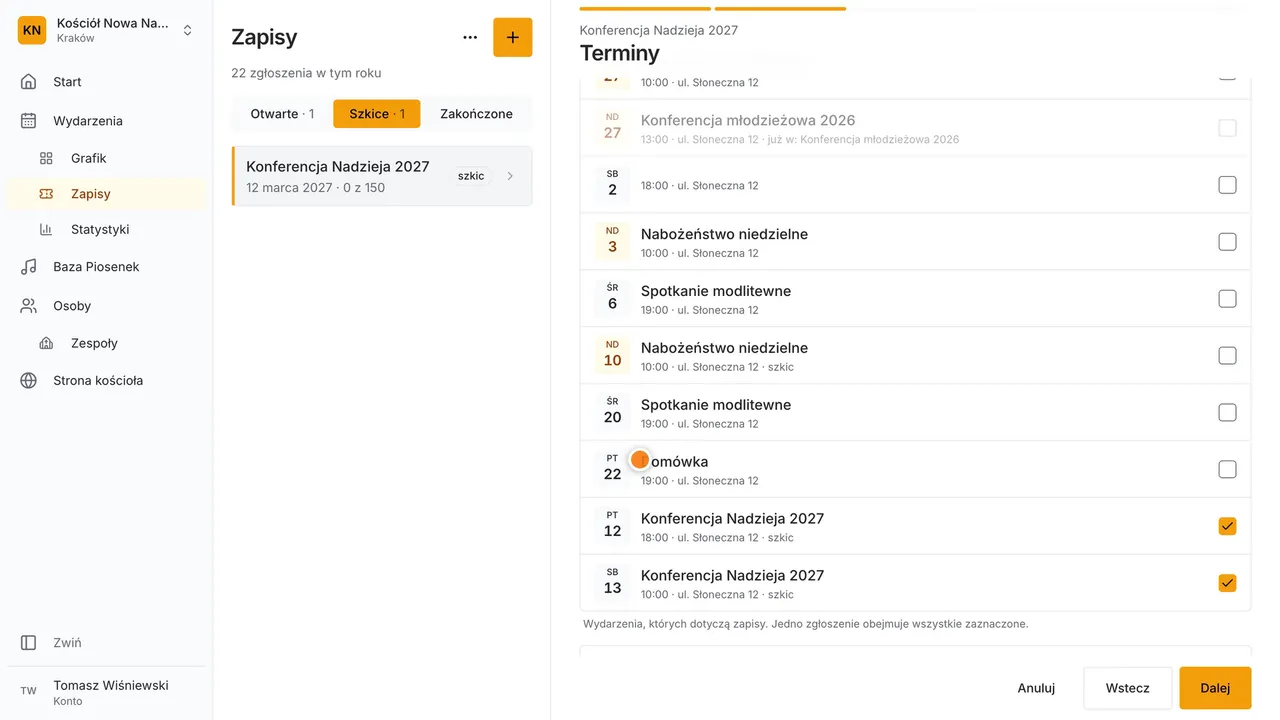
Drugi to sobota, cały dzień. Oba terminy opublikują się razem z zapisami.
- Krok 13
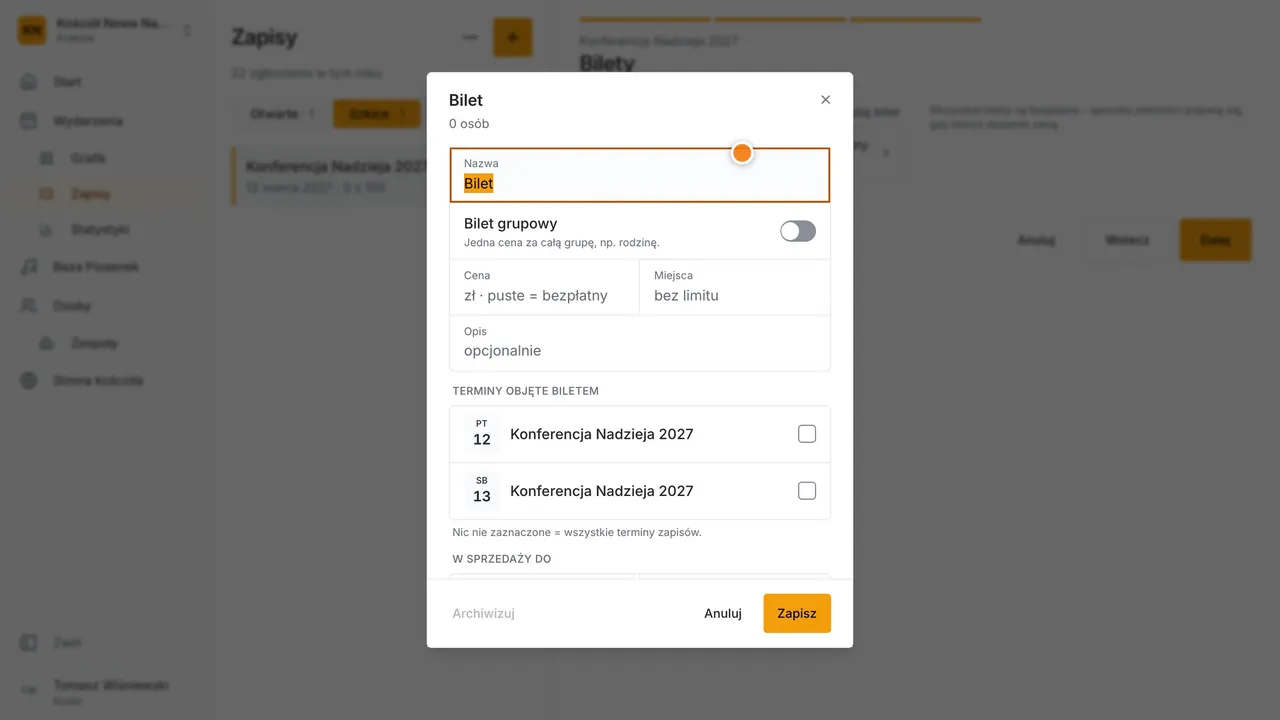
Teraz przechodzimy do Biletów. Na start jest jeden, bezpłatny. Zrób z niego bilet normalny.
- Krok 14
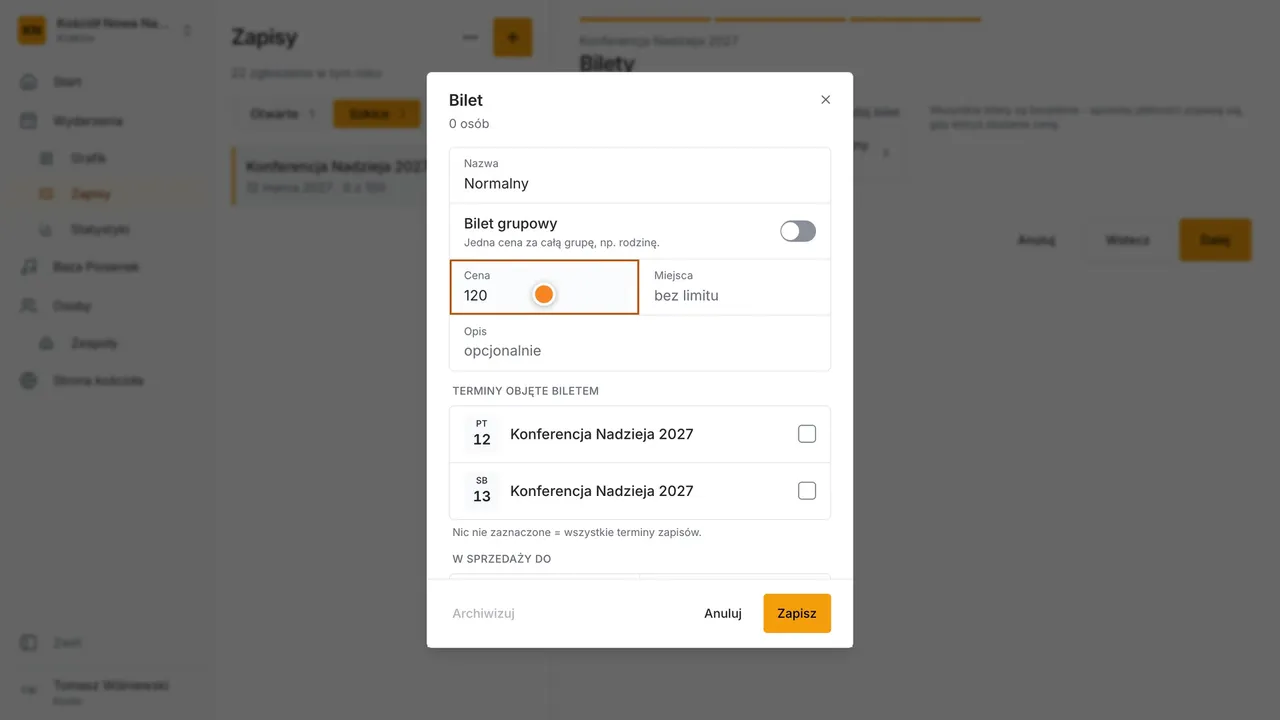
Nazywamy go Normalny i ustawiamy cenę: sto dwadzieścia złotych za oba dni.
- Krok 15
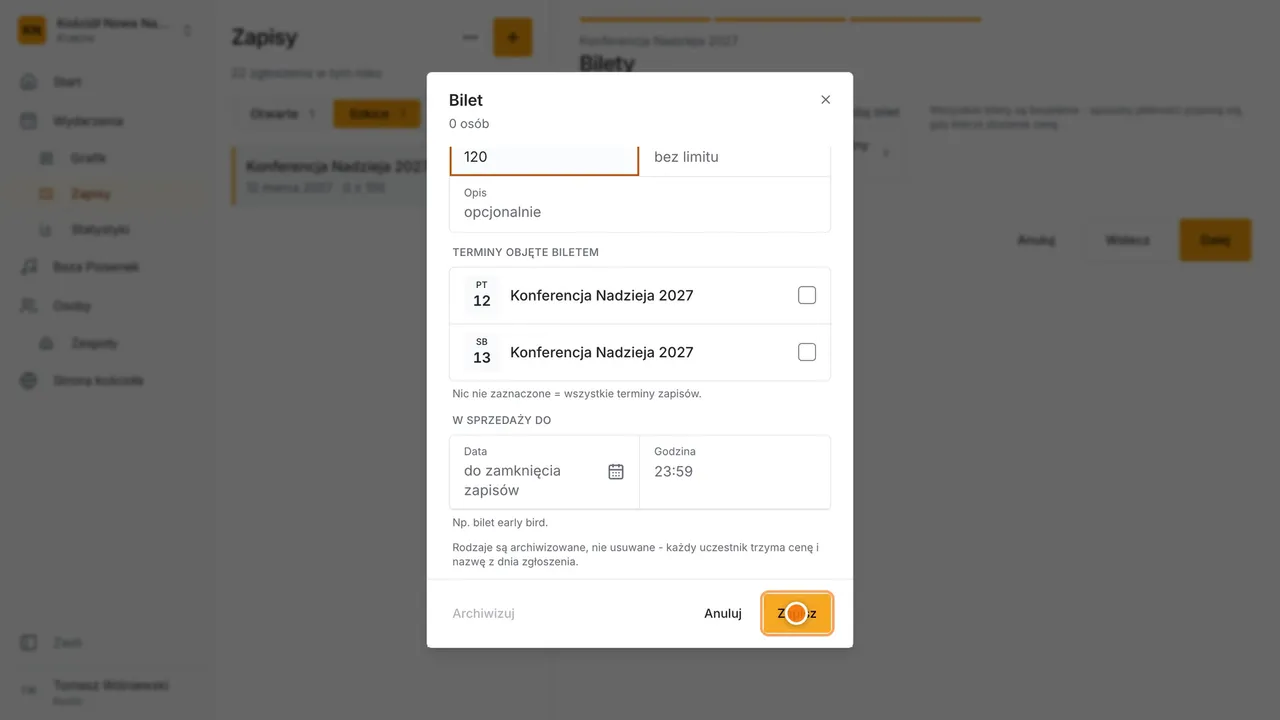
Każdy bilet może też mieć koniec sprzedaży. Tak dodasz obok tańszy bilet early bird, na pierwsze tygodnie.
- Krok 16
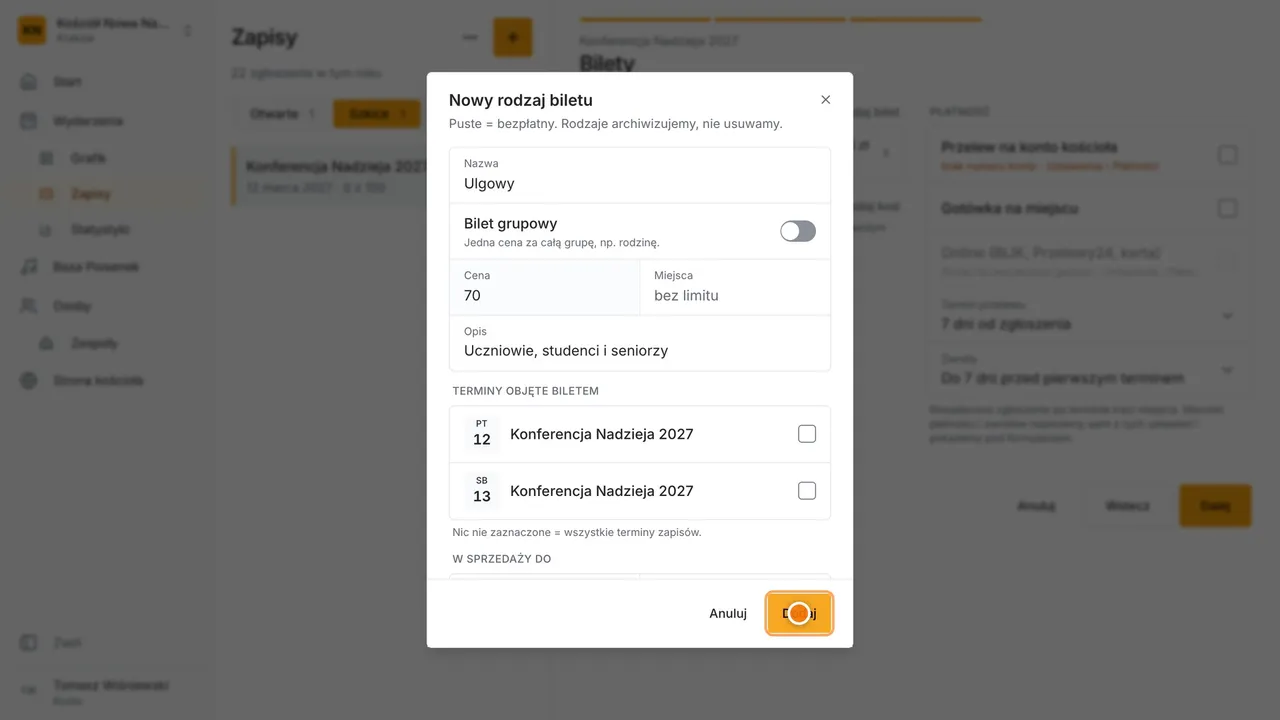
Uczniowie, studenci i seniorzy zapłacą mniej. Dodaj bilet Ulgowy za siedemdziesiąt złotych.
- Krok 17
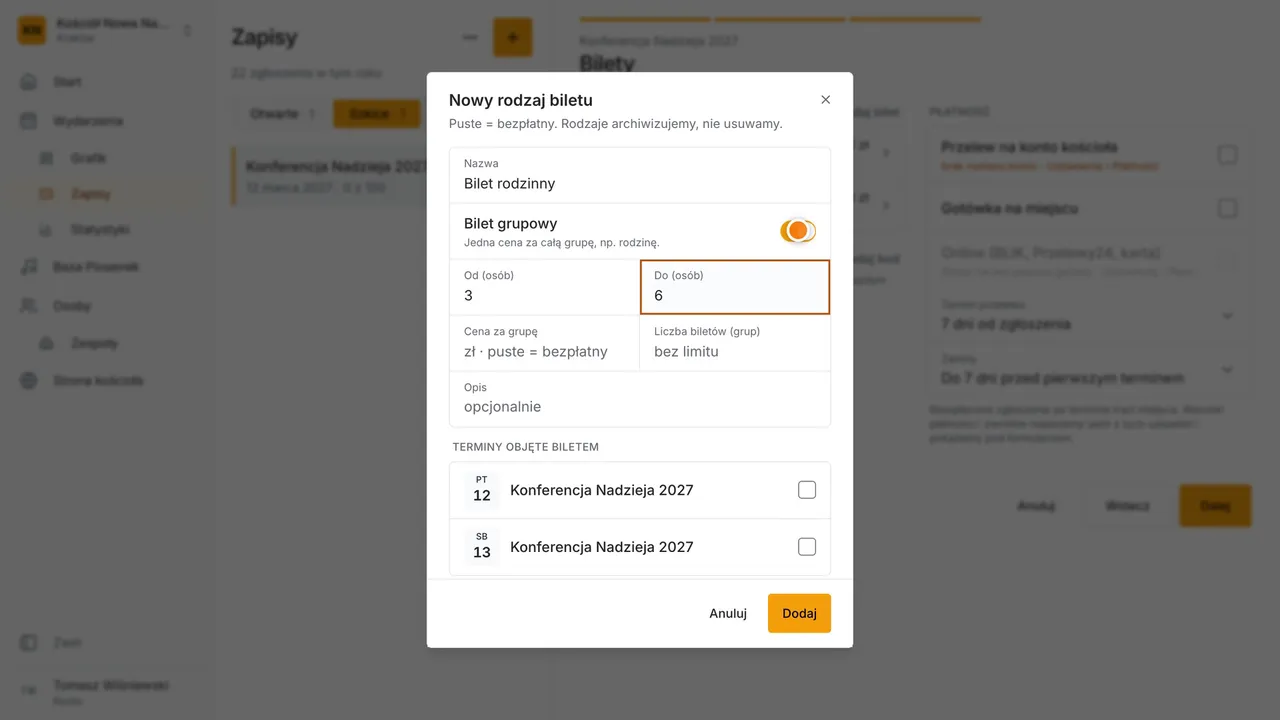
A rodzina zapłaci raz, za wszystkich. Włącz Bilet grupowy, od trzech do sześciu osób.
- Krok 18
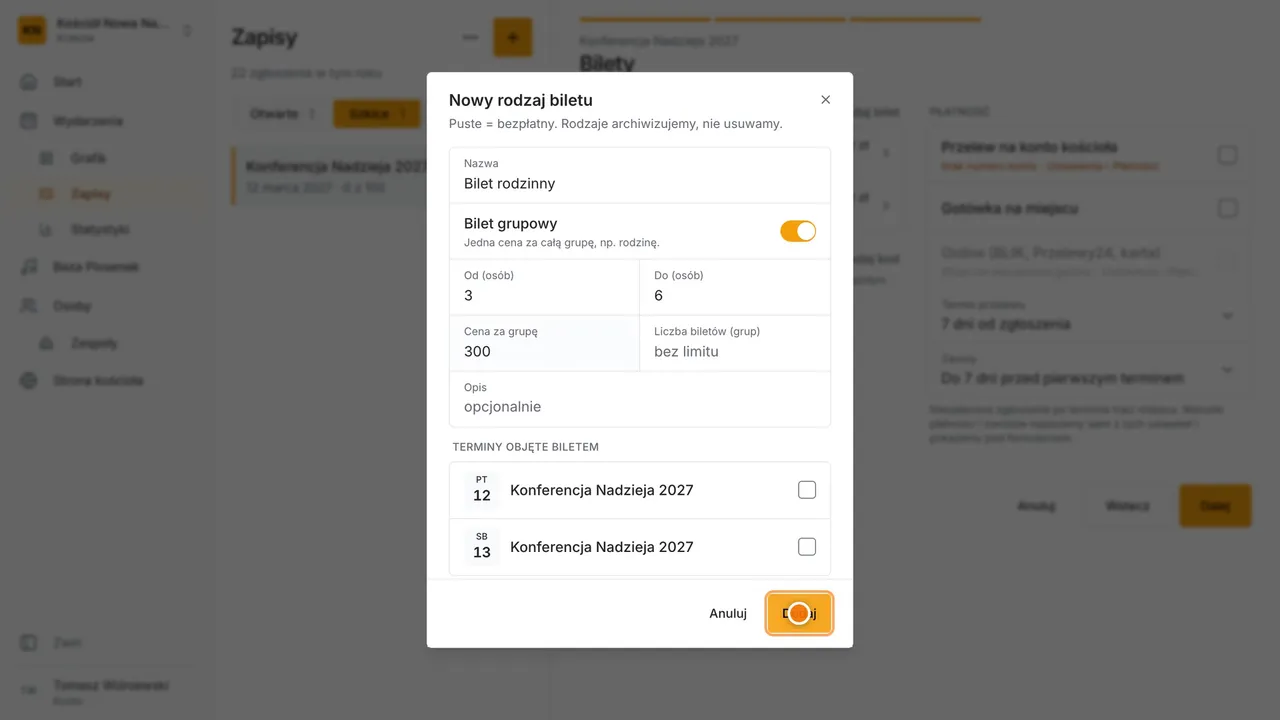
Cała grupa płaci trzysta złotych. Każdy w rodzinie i tak dostanie własny bilet.
- Krok 19
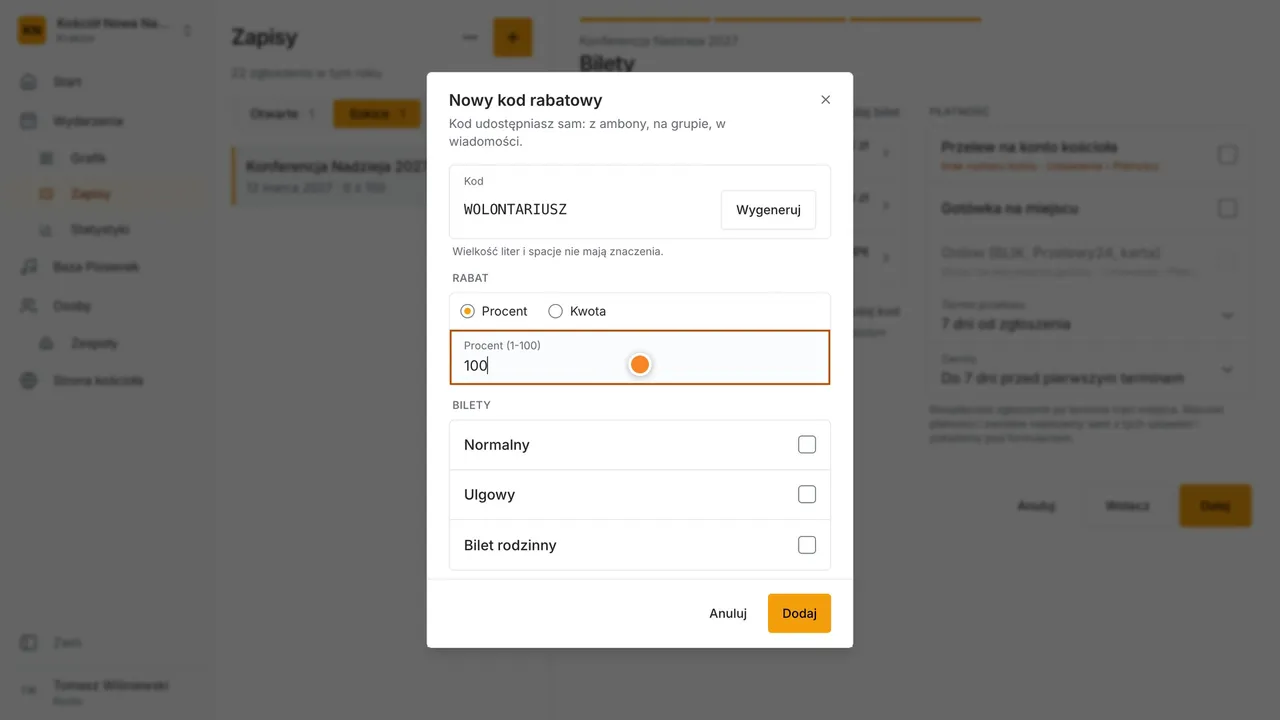
Wolontariusze wejdą za darmo? Dodaj kod rabatowy na sto procent.
- Krok 20
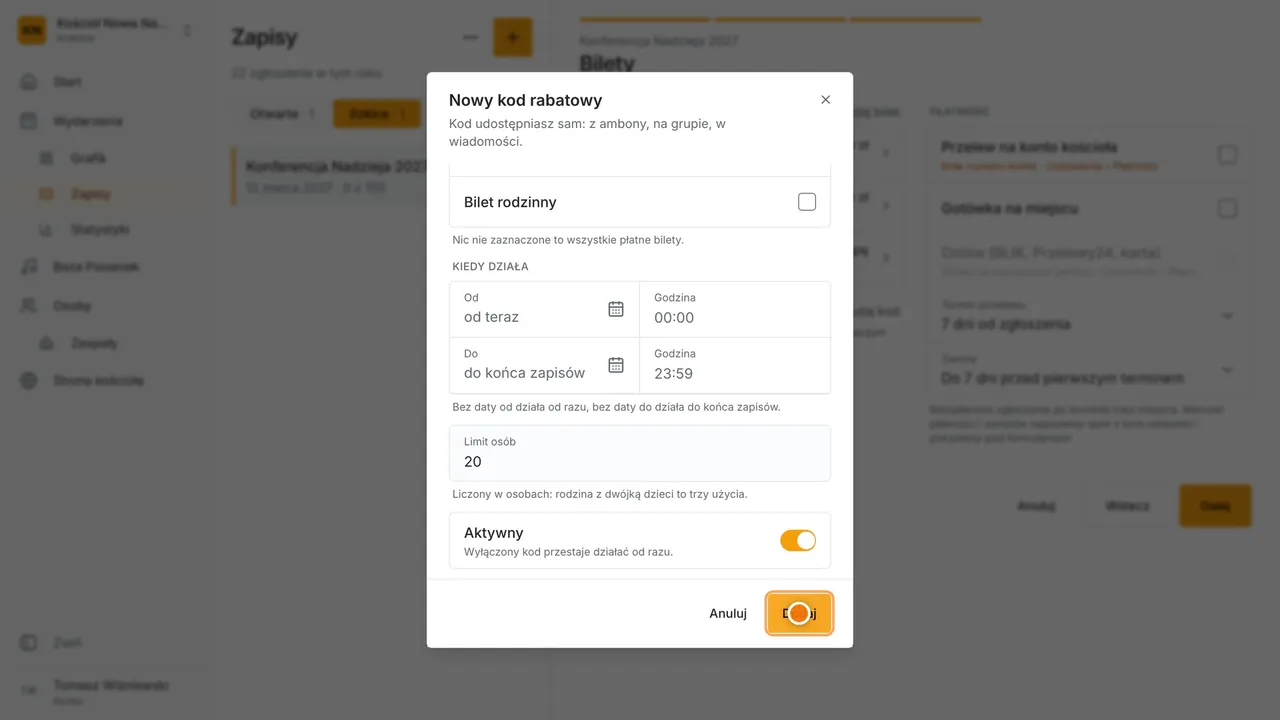
Kod podasz tylko im. Limit osób pilnuje, żeby nie poszedł dalej.
- Krok 21
Teraz czas na Płatność. Gotówka na miejscu działa od razu.
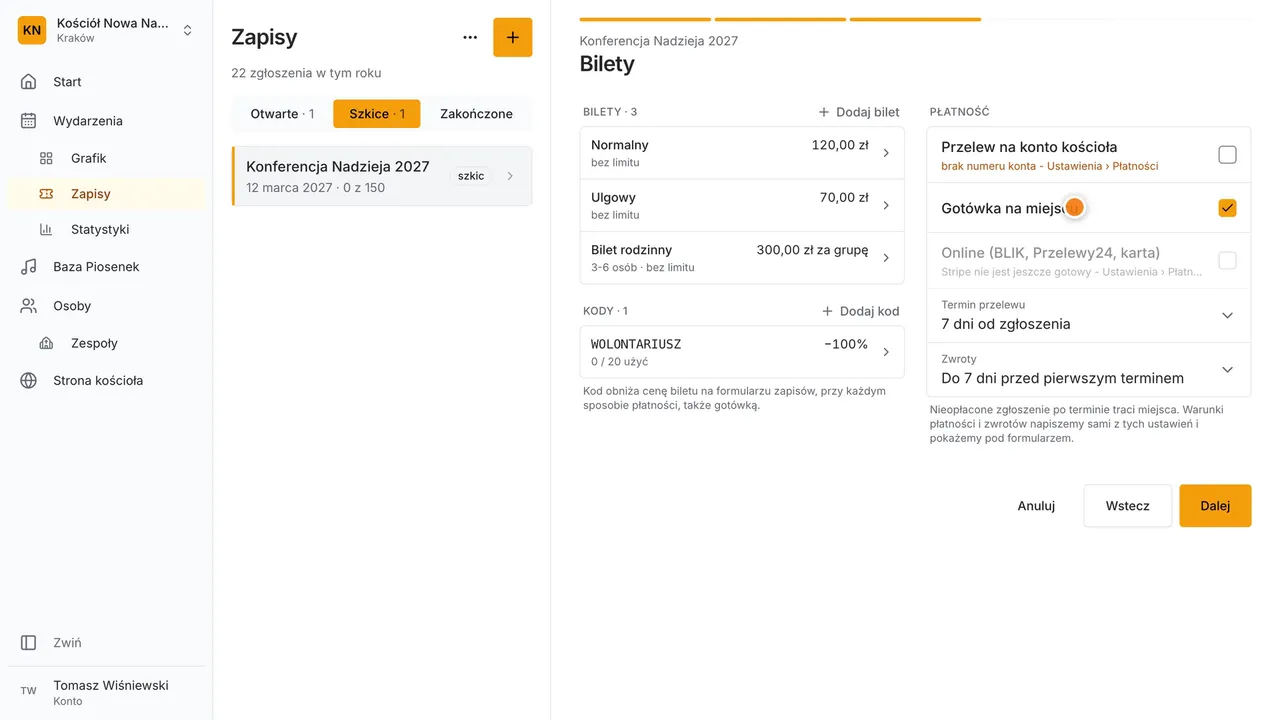
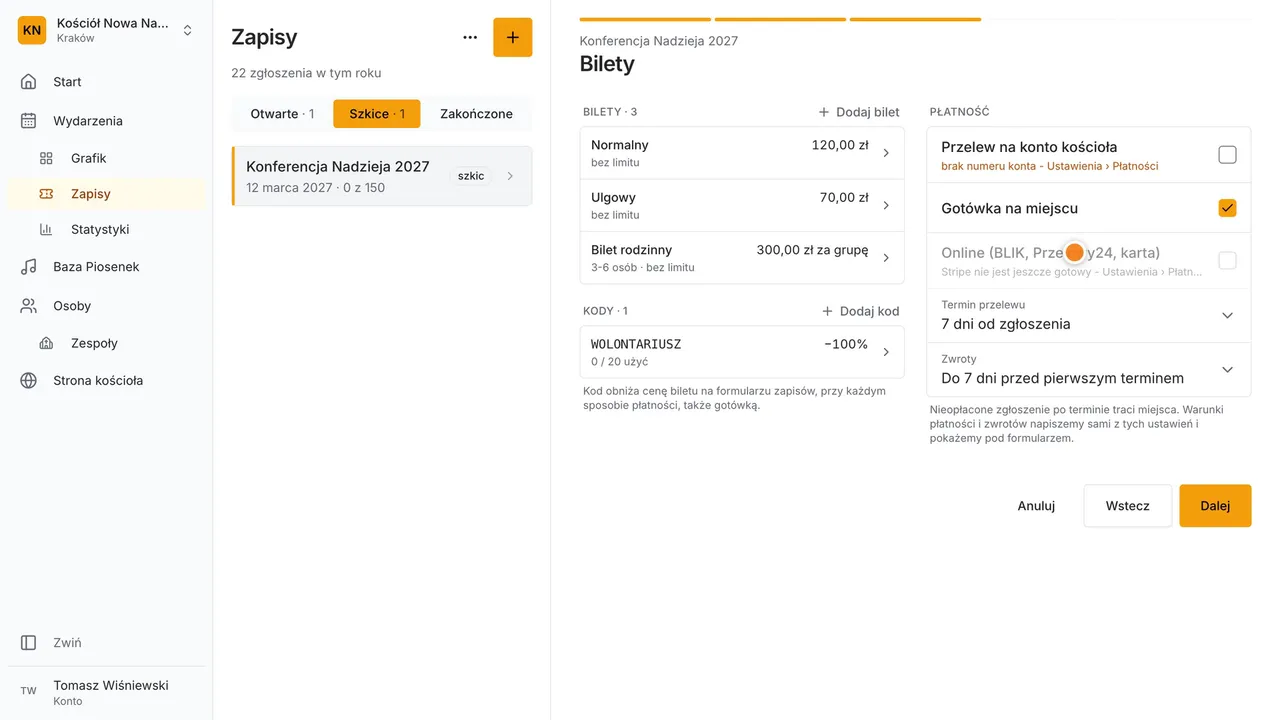
- Krok 22
Przelew i BLIK włączysz w Ustawieniach, w Płatnościach. Pieniądze trafią prosto na konto kościoła.
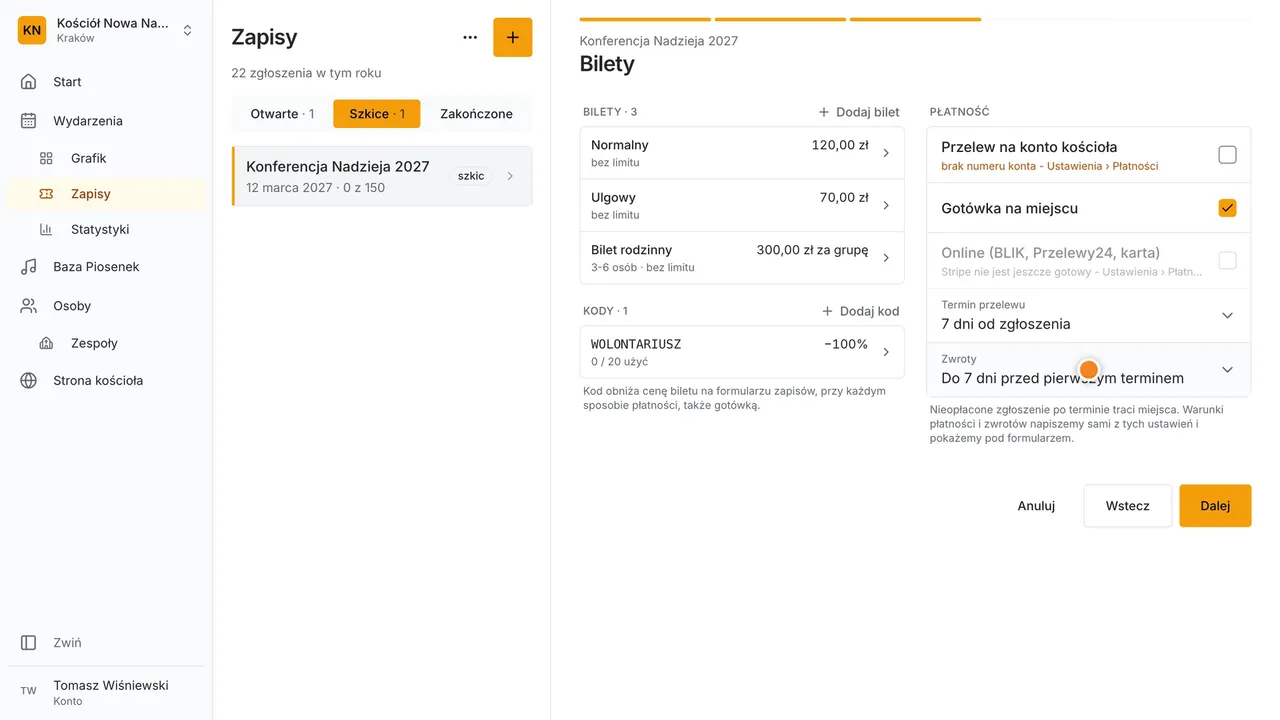
- Krok 23
Zwroty ustawiasz jednym wyborem. Warunki dla uczestników napiszemy za Ciebie.
- Krok 24
Formularz zawsze pyta o imię, nazwisko, e-mail i telefon. Potrzebujesz więcej? Dodaj pytanie.
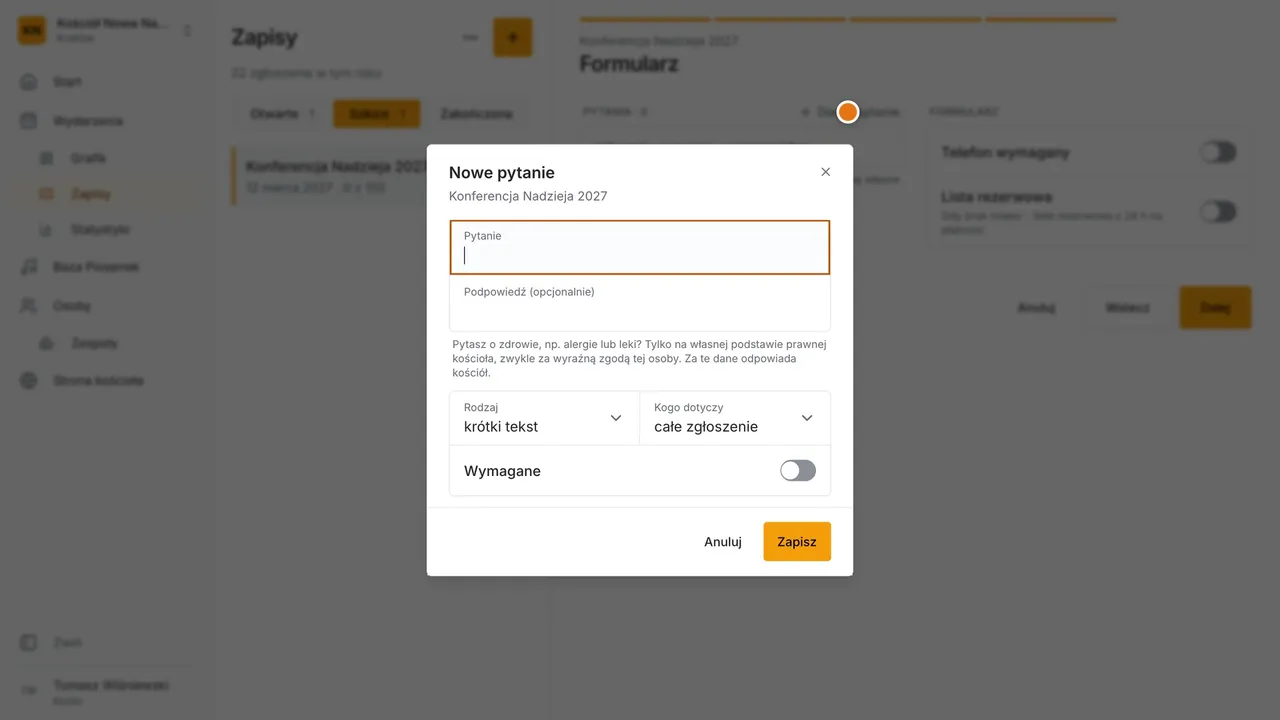
- Krok 25
Zapytajmy na przykład o obiad w sobotę. Rodzaj pytania to wybór jednej opcji.
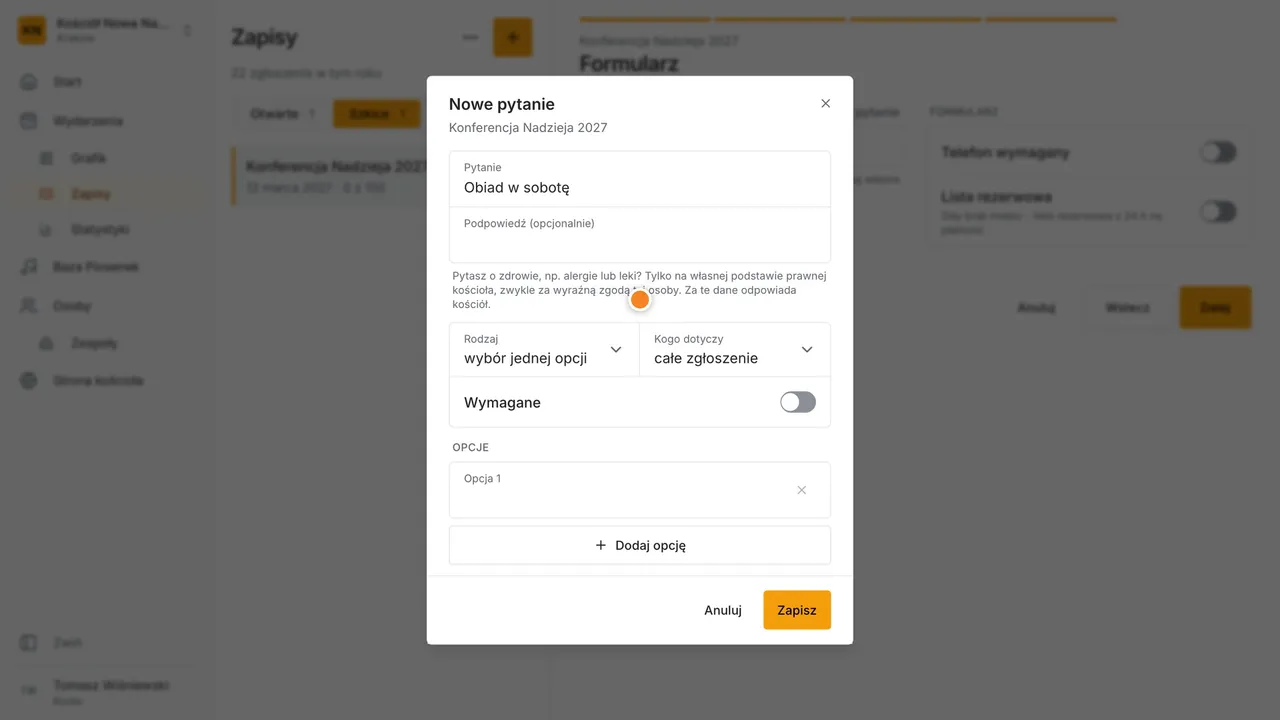
- Krok 26
Do wyboru są trzy opcje: tradycyjny, wegetariański albo bez obiadu.
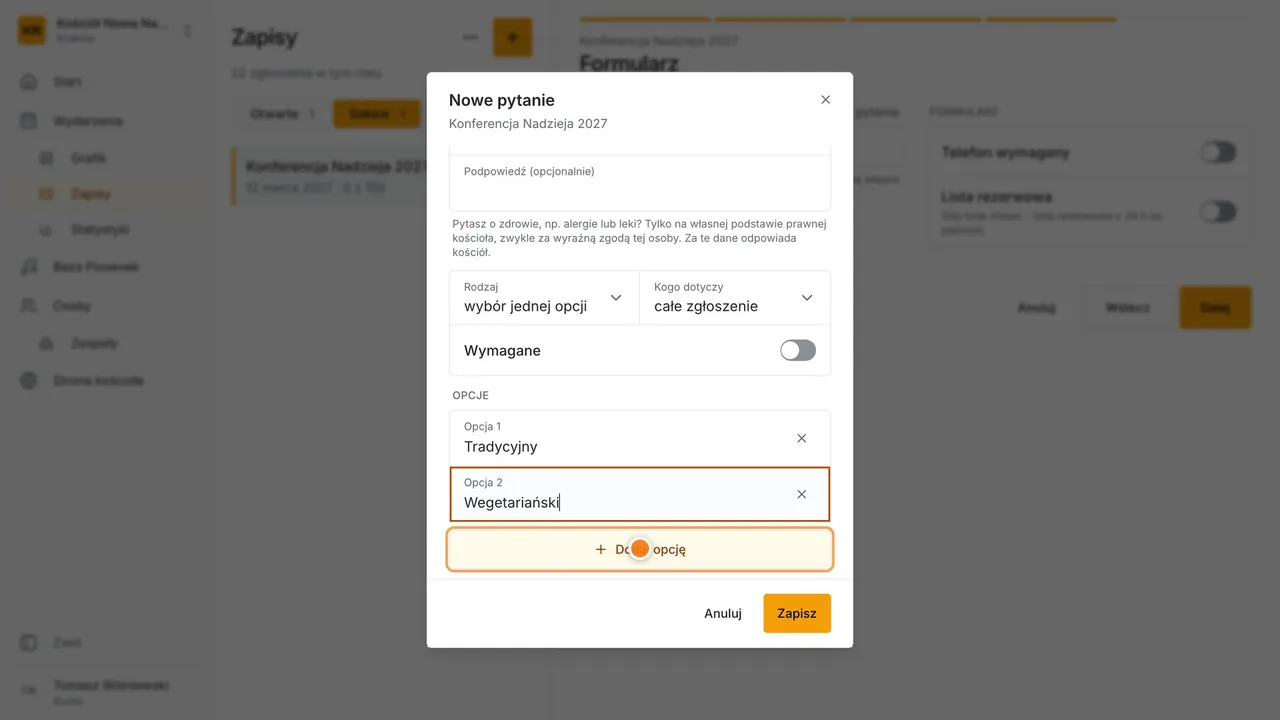
- Krok 27
Pytamy każdego uczestnika, więc kuchnia dostanie dokładne liczby.
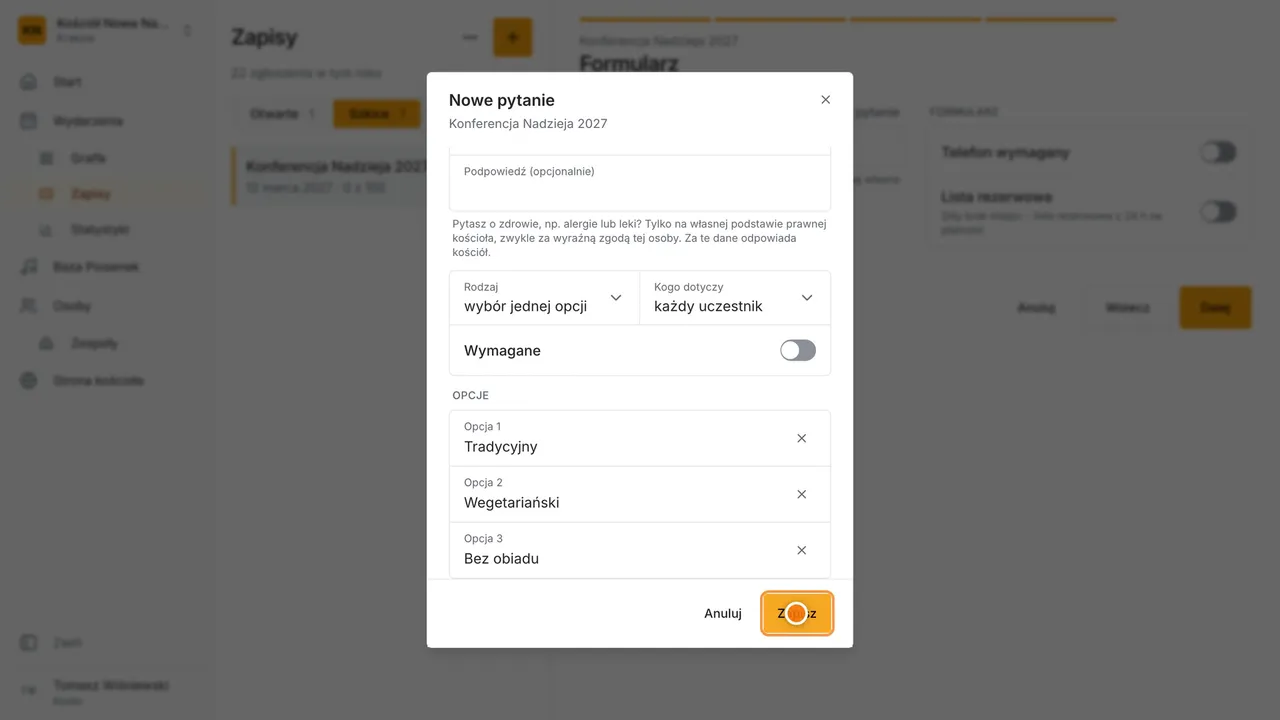
- Krok 28
Zabraknie miejsc? Włącz Listę rezerwową. Gdy ktoś zrezygnuje, miejsce dostanie następna osoba.
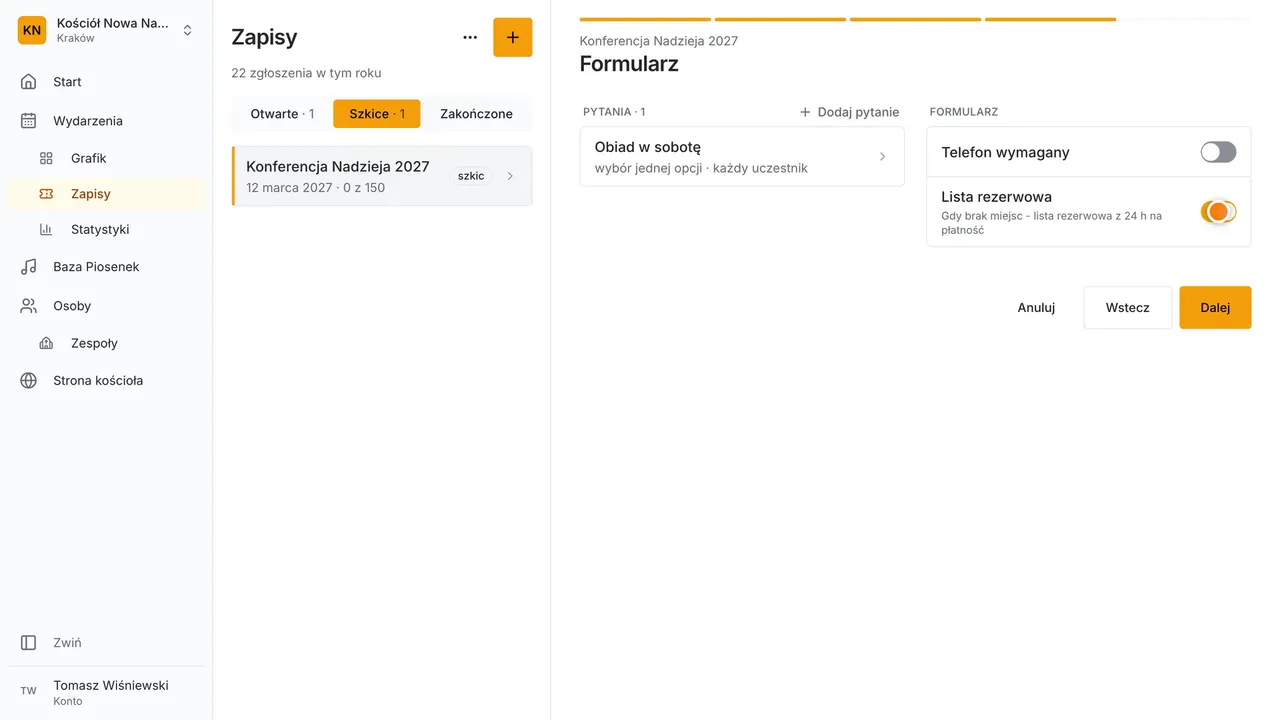
- Krok 29
Dzień przed konferencją każdy dostanie przypomnienie. Dopisz, co warto zabrać.
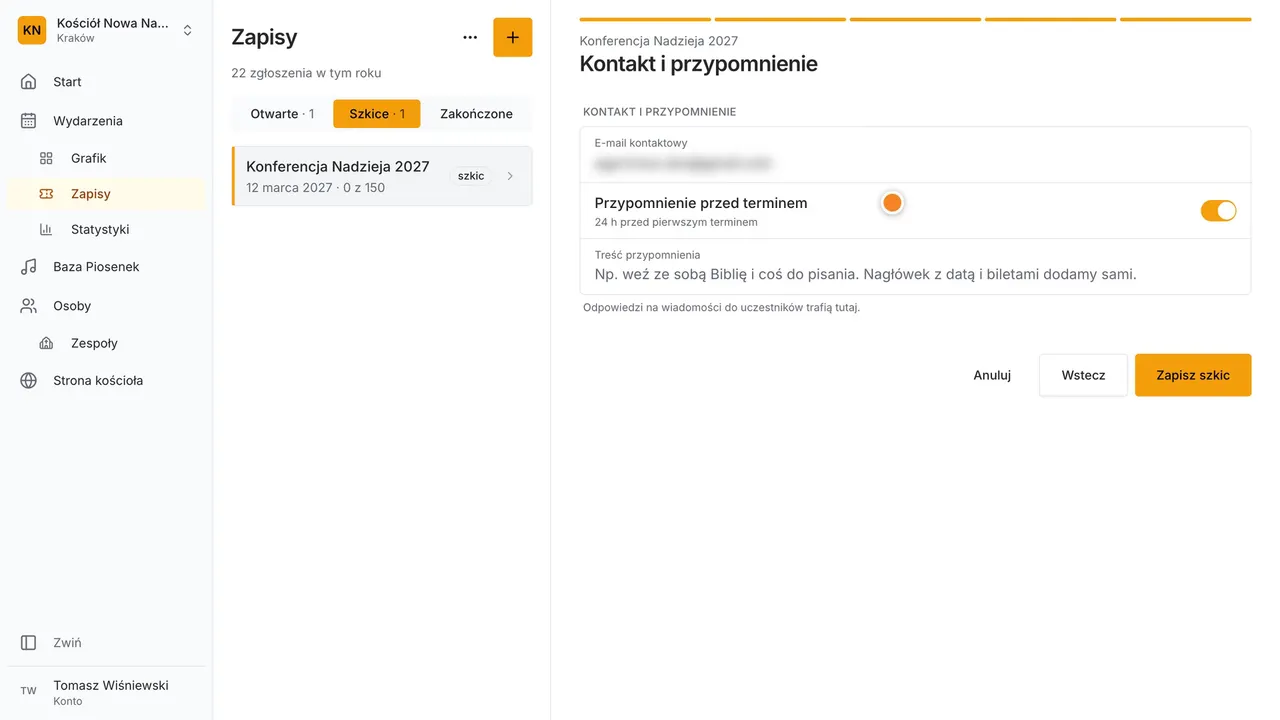
- Krok 30
Na koniec Zapisz szkic. Nikt go jeszcze nie widzi.
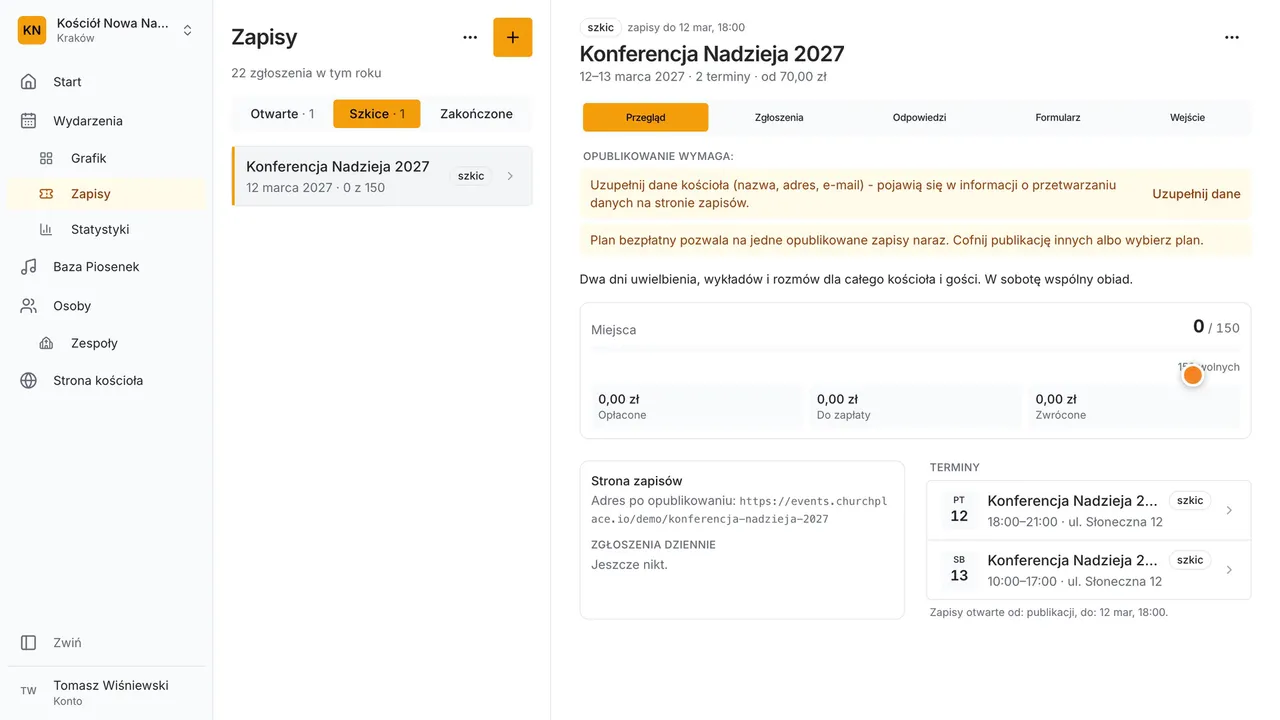
- Krok 31
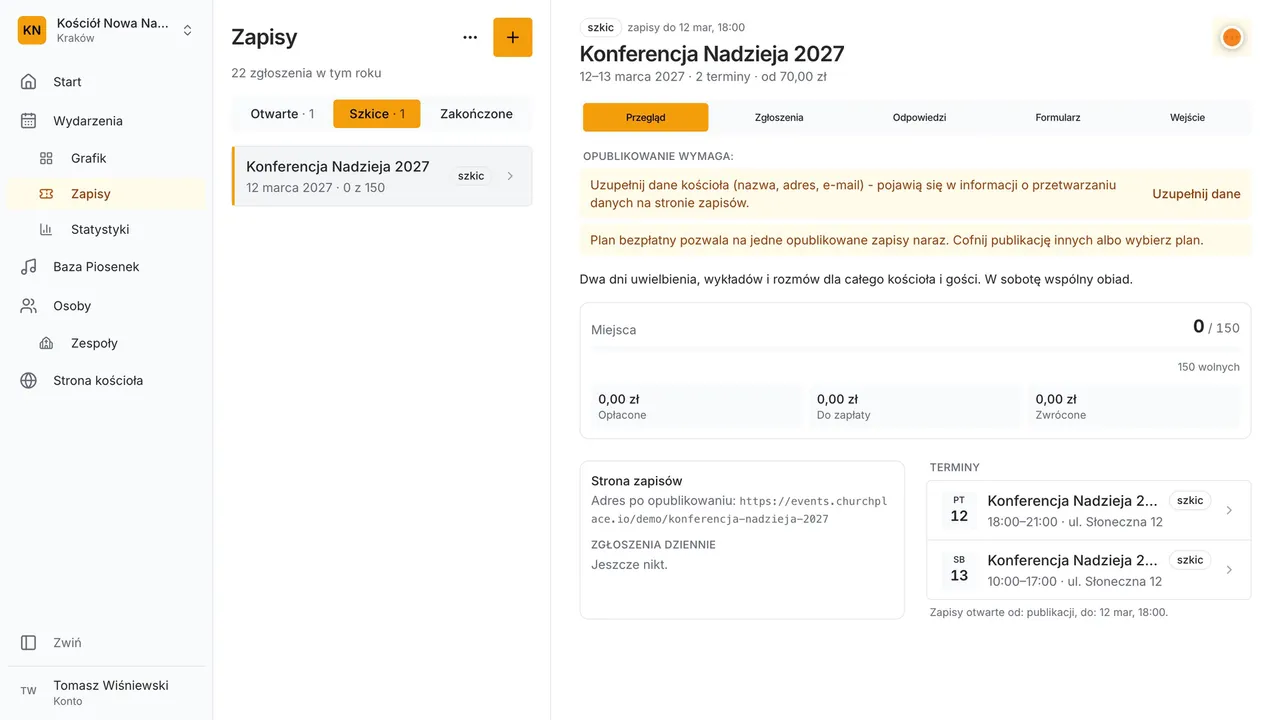
Nad szkicem widać, czego brakuje do publikacji. Gdy wszystko gotowe, opublikujesz go w menu Więcej.
Zacznij od najbliższej niedzieli.
Załóż kościół, zaproś ludzi i ułóż pierwszy grafik.
Załóż kościół za darmoMasz już konto? Zaloguj się